
Пратите ЗДНЕТ: Додајте нас као жељени извор на Гоогле-у.
ЗДНЕТ-ови кључни закључци
- Омогућавање подршке за Линук на Андроиду има неколико предности.
- Помоћу ове функције можете креирати и покретати басх скрипте.
- Ово је веома згодно за учење скрипти.
Басх скрипте су одличан начин за аутоматизацију свих врста задатака који се понављају – можете да правите резервне копије, бришете привремене датотеке/логове, преименујете или групно преименујете датотеке, инсталирате или ажурирате софтвер и још много тога.
Иако писање оваквих скрипти није ни приближно тако тешко као што мислите, потребно је неко време да научите све детаље басх скриптовања.
Такође: 6 скривених Андроид функција које су озбиљно корисне (и како су ми олакшале живот)
Добре вести: Ако имате Андроид уређај, можете омогућити Линук терминал, што значи да можете креирати или вежбати своје басх скрипте у покрету.
Ако то звучи као нешто што бисте желели да испробате, наставите да читате да бисте сазнали више о писању Линук басх скрипти на Андроид-у.
Како написати Линук басх скрипте на свом Андроиду
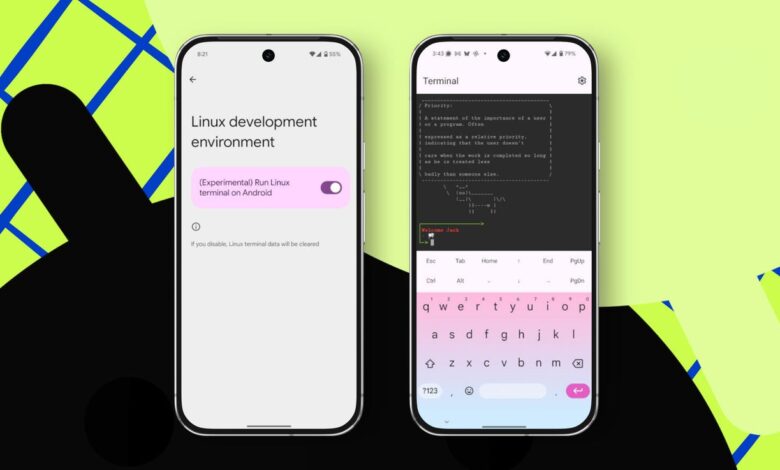
Шта ће вам требати: Једина ствар која ће вам бити потребна за ово је Андроид уређај са омогућеним Линук окружењем. Можете сазнати како то да урадите у мом чланку „Како да користите нови Линук терминал на свом Андроид уређају – лако је“.
Са спремним Линук терминалом, почнимо наше путовање басх скриптом.
Инсталирање нано
Ево корака за инсталирање нано уређивача, који ћете користити да креирате/измените своје басх скрипте.
Пре него што можете да инсталирате нано, прво морате да ажурирате Линук. Да бисте то урадили, унесите следећу команду у терминал:
Покажи више
судо апт упдате
Након што се та команда заврши, надоградите са:
судо апт упграде
судо апт инсталл нано
Након тога, спремни сте за полазак.
Креирање прве скрипте
Стварање основне Линук басх скрипте је заправо прилично лако. Хајде да направимо скрипту која једноставно штампа „Здраво, ЗДНЕТ“ у терминалу.
Да бисте то урадили, издајте команду:
нано здраво.сх
Сада би требало да видите празну датотеку спремну за садржај. Први ред било које Басх скрипте је:
#!бин / басх
Напомена: Обавезно уклоните размаке са обе стране знака /.
Такође: Како да обришете кеш Андроид телефона (и да заувек избришете кашњење)
Оно што горњи ред ради је да обезбеди да се скрипта покреће преко Басх шкољке.
Следећи ред ће бити:
ехо „Здраво, ЗДНЕТ“
Сачувајте и затворите датотеку додиром на Цтрл, а затим тапните на к на тастатури. Када се то од вас затражи, откуцајте и, затим тапните на Ентер.
Затим морате дати дозволу за извршну скрипту помоћу наредбе:
цхмод у+к здраво.сх
Хајде да покренемо нашу скрипту и видимо шта се дешава, што се ради са:
./хелло.сх
Требало би да видите „Здраво, ЗДНЕТ“ у излазу.
Хајде да напишемо кориснију скрипту. Направићемо скрипту која уклања датотеке из /тмп директоријума. Иако би заиста требало да дозволите систему да ово реши, скрипта је добар увод за оне који су нови у задатку.
Креирајте датотеку са:
нано делете.сх
Као и обично, први ред је исти као што је био у горњој скрипти. Главна линија скрипте је тада:
рм -рф /тмп/*.*
Сачувајте и затворите датотеку. Дајте нову извршну дозволу за нову скрипту са:
цхмод у+к делете.сх
Сада можете покренути ову датотеку са:
судо ./делете.сх
Морате да користите судо јер промена било чега унутар /тмп захтева администраторске привилегије. Ако погледате у /тмп, видећете да је сада празан.
Такође: Првих 8 Линук команди сваки нови корисник треба да научи
Запамтите, иако горњи метод уклањања датотека није нормалан пут, то је добар начин за учење. Хајде да направимо резервну копију са скриптом која захтева кориснички унос.
Креирајте нову датотеку под називом инпут.сх. У тој датотеци поставите исту почетну линију на врх, а затим додајте следеће:
реад -п „Унесите своје име: “ име
ецхо „Здраво, $наме! Добродошли у ЗДНЕТ.“
Сачувајте и затворите датотеку. Након што новој скрипти дате извршне дозволе (цхмод у+к инпут.сх), покрените команду (./инпут.сх) и видећете излаз са именом које сте унели.
Имајте ово на уму
Запамтите, користите Линук на Андроид-у, тако да ово не бих сматрао одрживим начином управљања својим Андроид уређајем. Међутим, то је одличан начин да научите како да пишете басх скрипте за Линук.
Међутим, желео бих да додам звездицу на горе наведено упозорење. Можете приступити некој од Андроид структуре директоријума, конкретно, /мнт/схаред. У том директоријуму ћете пронаћи поддиректоријуме неких апликација које сте инсталирали на својим уређајима. На пример, један директоријум је /мнт/схаред/Пицтурес.
Рецимо да желите да креирате скрипту да испразните тај директоријум. Та скрипта почиње истим првим редом као и увек и додаје следеће:
судо рм /мнт/схаред/Пицтурес/*.*
Такође: Мојих 8 Линук команди које морате користити и како вам оне могу олакшати живот
Дакле, да, креирање Басх скрипти на Андроид-у може бити корисно (осим за образовање). Међутим, будите пажљиви када користите Басх скрипте у Андроид директоријуму. У реду је да их користите у Линук окружењу, јер увек можете да онемогућите подршку за Линук и поново је омогућите да почне изнова. Ако сте покварили структуру Андроид датотека, можда ћете морати да вратите фабричка подешавања. Не желиш то.