
Пратите ЗДНЕТ: Додајте нас као жељени извор на Гоогле-у.
ЗДНЕТ-ови кључни закључци
- Режим закључавања драстично ограничава функције иПхоне-а да би зауставио циљане нападе.
- Екстремно је, реверзибилно и намењено је високоризичним корисницима, а не свима.
- Омогућавање може чак блокирати форензичке алате органа за спровођење закона након заплене.
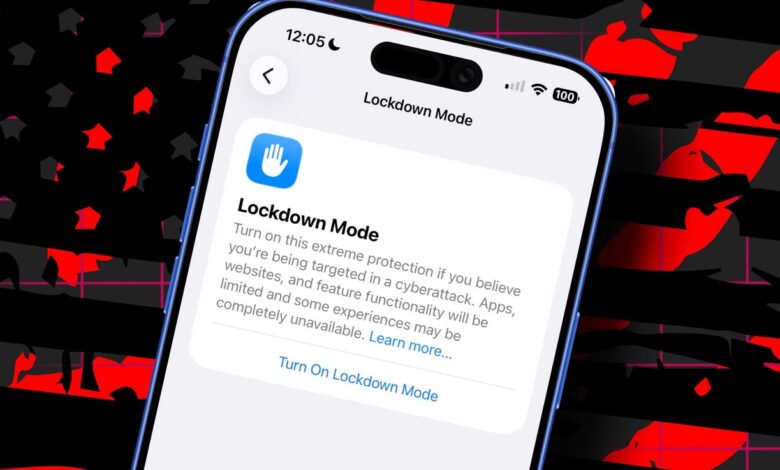
иПхоне има мало познату и екстремну безбедносну функцију под називом Лоцкдовн Моде. Већини људи никада неће требати, али је у вестима овог месеца након ФБИ наводно запленио телефон новинара и није могао да му приступи јер је био омогућен режим закључавања.
Уведен у иОС 16 пре око четири године, Режим закључавања је доступан свима, али је заиста намењен људима који се суочавају са озбиљним, циљаним претњама, као што су новинари, политичари и активисти. Ради управо оно што име сугерише: закључава ваш иПхоне тако што агресивно искључује функције и смањује начине на које нападачи, или чак органи за спровођење закона, могу да покушају да му приступе.
Такође: 14 тајних кодова који откључавају функције на вашем Андроид-у и иПхоне-у
Када је омогућен, Режим закључавања блокира већину прилога порука и прегледа линкова, ограничава напредне веб технологије, ограничава долазне ФацеТиме позиве и онемогућава функције као што су СхареПлаи, Гаме Центер и одређене позивнице за Аппле услуге. Такође уклања дељене фото албуме, уклања податке о локацији са дељених слика, захтева откључавање уређаја пре повезивања на додатну опрему или рачунаре, блокира небезбедне Ви-Фи мреже и спречава инсталирање профила за управљање уређајима.
То је много. Компромис је много ограниченији, мање погодан иПхоне, али онај који је знатно теже напасти. Осим ситуације са ФБИ, недавно сам се подсетио на режим закључавања након што сам прочитао ЗДНЕТ-ов водич о томе како да закључате телефон пре него што кренете на протест. Тамо се не помиње, вероватно зато што је тако интензиван, али је и даље опција о којој вреди знати.
Без обзира да ли идете да остварите своја уставна права или сте у високој улози где је безбедност заиста важна, режим закључавања вреди да укључите бар једном да бисте разумели како функционише и брзо га омогућили ако је потребно.
Како омогућити режим закључавања на вашем иПхоне-у
Шта ће вам требати: Пре него што укључите режим закључавања, ажурирајте уређај на најновију верзију иОС-а и направите резервну копију. Ако нешто крене наопако и касније морате да избришете или вратите свој уређај, недавна резервна копија помаже у спречавању губитка података. Режим закључавања је реверзибилан, али пошто је дизајниран за ситуације високог ризика, резервна копија је једноставно сигурносна мрежа.
Аппле закопава режим закључавања у мени за приватност и безбедност вашег иПхоне-а.
Можете га потражити превлачењем надоле од средине почетног екрана да бисте отворили Спотлигхт Сеарцх или додиром на дугме за претрагу на дну екрана. Такође можете да га тражите директно у апликацији Подешавања.
Ево ручне путање да га пронађете:
- Отворите апликацију Подешавања.
- Додирните Приватност и безбедност.
- Померите се до дна и додирните Режим закључавања.
Такође: Како да обришете кеш иПхоне (и да зауставите споре перформансе)
На екрану Режима закључавања, Аппле предлаже да га омогућите ако верујете да сте мета сајбер напада. Објашњава да ће апликације, веб локације и неке функције функција бити ограничене, да ће одређена искуства можда бити потпуно недоступна, а затим вас упућује на страница за подршку да научите више.
Покажи више
Спремни да испробате режим закључавања? Затим додирните дугме „Укључи…“ на екрану Режима закључавања. Аппле ће вам одмах показати листу упозорења о томе шта ће престати да ради или ће бити ограничено када се функција омогући.
Ево те листе, копиране и налепљене, да их прегледате:
- Поруке: Већина прилога порука је блокирана, а неке функције су недоступне.
- ФацеТиме: Долазни ФацеТиме позиви од људи које нисте раније позвали су блокирани. Функције као што су СхареПлаи и Ливе Пхотос су недоступне.
- Прегледање веба: Неке веб технологије и функције претраживања су блокиране.
- Фотографије: Локација ће подразумевано бити искључена приликом дељења фотографија, а дељени албуми ће бити уклоњени из фотографија.
- Везе уређаја: Жичане везе са другим уређајем или додатком док је ваш иПхоне закључан су блокиране.
- Бежично повезивање: Аутоматско придруживање небезбедним Ви-Фи мрежама и 2Г и 3Г мобилна конекција су блокирани.
- Аппле услуге: Долазне позивнице за Аппле услуге од људи које раније нисте позвали су блокирани.
- Профили: Профили конфигурације, као што су профили за школу или посао, не могу да се инсталирају.
Такође: Променио сам 10+ подешавања на свом иПхоне-у да бих значајно продужио век трајања батерије (иОС 26 и старији)
Када то прочитате и будете у реду да наставите, померите се до дна и додирните „Укључи режим закључавања“.
Покажи више
У овом тренутку од вас ће бити затражено да поново покренете свој иПхоне. Појавиће се оквир за дијалог са две опције: Укључи и Поново покрени или Откажи. Додирните претходни. Затим ћете морати да потврдите аутентичност свог уређаја.
Такође: 8 начина да добијете више простора за иПхоне данас – а већина је бесплатна
Након што се ваш иПхоне поново покрене, режим закључавања би требао бити активан. Сафари ће приказати банер који то потврђује, а неке апликације могу да вас обавесте да су одређене функције сада ограничене. Телефонски позиви, укључујући СОС хитне позиве и обичне текстуалне поруке ће наставити да функционишу, иако је Аппле рекао да долазни позиви неће звонити на упареном Аппле Ватцх-у.
У ствари, ако поседујете други Аппле уређај, као што је Мац, од вас ће бити затражено да омогућите и режим закључавања ради потпуне заштите. Само додирните дугме „Укључи“ када се појави дијалог.
Покажи више
Рецимо да постоји поуздана веб локација или апликација коју апсолутно морате да користите док је режим закључавања омогућен, из било ког разлога. Ова функција дозвољава ограничене изузетке, углавном за Сафари и апликације са ограниченом функционалношћу.
Да бисте искључили веб локације, отворите Сафари, учитајте сајт, додирните мени странице и искључите Режим закључавања.
Својим изузетим сајтовима можете да управљате у подешавањима:
- Отворите Подешавања.
- Идите на Приватност и безбедност > Режим закључавања.
- Додирните Конфигуриши прегледање веба.
Такође: Овај трик са скривеном иПхоне камером може вам помоћи да брзо лоцирате изгубљени уређај – није потребно Финд Ми
Из тог менија такође можете да изузмете своје апликације са ограниченом функционалношћу, али само ако сте их отворили откако сте омогућили режим закључавања. Аппле изричито саветује да их не искључујете, јер сваки изузетак смањује заштиту.
Покажи више
Режим закључавања је реверзибилан. Можете га онемогућити у било ком тренутку.
- Идите на Подешавања.
- Додирните Приватност и безбедност.
- Додирните Режим закључавања.
- Искључите га и поново покрените уређај.
Лако пеаси.
Такође: Како спречити да вас апликације за иПхоне прате
Ако се питате да ли ФБИ или нападач могу једноставно да искључе режим закључавања, одговор је не, није лако. Да бисте га онемогућили, потребан је физички приступ иПхоне-у и шифра уређаја или биометријска аутентификација.
Режим закључавања је дизајниран да заштити од удаљених, циљаних сајбер напада као што је шпијунски софтвер, а такође блокира многе форензичке технике, укључујући и оне које се ослањају на жичане везе са закључаним уређајем. Ако неко већ има пун приступ вашем откључаном телефону, већина безбедносних функција је ионако угрожена. Вредност Лоцкдовн Моде чини даљински компромис и екстракцију података са закључаног уређаја далеко тежим.
Чини се да се то догодило у недавном случају ФБИ.
Судски списи наводно показују да агенти нису могли да извуку податке из заплењеног иПхоне новинара Васхингтон Поста јер је био омогућен режим закључавања. Иако су имали телефон у свом поседу и био је укључен и пунио се, са укљученим режимом закључавања, форензички алати ФБИ-а нису могли да приступе његовом садржају.
Покажи више
Колико времена је потребно да се омогући режим закључавања?
Потребно је неколико брзих додира да бисте омогућили режим закључавања. Најбржи начин је да брзо потражите „Режим закључавања“ користећи Спотлигхт или траку за претрагу поставки. Када се отвори, додирните Укључи, превуците преко упозорења и поново додирните Укључи. Мораћете да извршите аутентификацију, а ваш иПхоне ће се затим поново покренути, што може потрајати око минут. Режим закључавања је активан након тога.
Да ли могу нормално да користим свој иПхоне са укљученим режимом закључавања?
Не баш. Основне функције као што су позиви и текстови и даље раде, али многе услуге и функције су ограничене, од блокираних прилога порука до ограничених ФацеТиме позива.
Ко би заправо требало да користи режим закључавања?
Аппле каже да је Лоцкдовн Моде за људе који се суочавају са стварним ризиком од циљаних сајбер напада. Већина корисника не спада у ту категорију. Такође може бити корисно за све који су забринути да им полиција заплени телефон, укључујући новинаре и демонстранте.
Такође: Ова скривена функција иПхоне-а потпуно држи ваше приватне апликације ван видокруга – како је користим
Да ли је режим закључавања користан за свакодневну приватност?
Не баш. За већину људи, стандардне безбедносне функције уграђене у иОС су више него довољне да спрече нападаче.
Да ли ми је потребна моја лозинка да бих користио режим закључавања?
Да. Потврда аутентичности је потребна да бисте укључили/искључили режим закључавања и мораћете поново да унесете лозинку након што се иПхоне поново покрене.
Покажи више