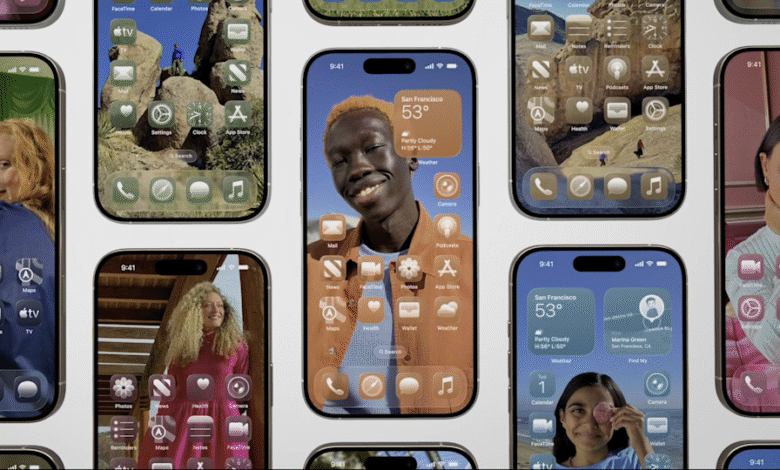
Аппле је стално ширио прилагођавање почетног екрана на иПхоне-у током протеклих неколико година, а иОС 26 наставља тај тренд са више визуелне контроле над иконама апликација. Надовезујући се на промене уведене у иОС 18, најновије ажурирање вам омогућава да промените величину икона, уклоните ознаке апликација, примените нијансе боја на нивоу целог система и учините иконе провидним користећи Аппле-ов нови језик дизајна Ликуид Гласс.
Већина ових опција живи на једном месту: мени Прилагоди, који се појављује након уласка у режим за уређивање на почетном екрану. Иако иОС још увек не дозвољава потпуно постављање икона слободног облика или пакете икона треће стране без пречица, алати које Аппле пружа сада су довољно флексибилни да драматично промене изглед и осећај иПхоне-а. Овај водич говори о томе како да прилагодите иконе и изгледе апликација користећи опције доступне у иОС-у 26, са фокусом на величину иконе, боју, изглед и распоред.
Како да прилагодите почетни екран вашег иПхоне-а
Сва прилагођавања почетног екрана почињу на исти начин.
-
Додирните и задржите празну област Почетни екран у позадини док апликације не почну да се померају.
-
Додирните Уреди у горњем левом углу, а затим изаберите Прилагодите из менија.
Панел за прилагођавање се појављује на дну екрана. Промене направљене овде се примењују на све странице почетног екрана одједном, а не на основу сваке странице.
Из менија Прилагоди, можете:
-
Промените изглед (нпр. Тамно)
-
Учините иконе провидним са јасним изгледом
-
Додајте нијансу боје иконама и виџетима
Како повећати иконе апликација и уклонити ознаке
Једна од најједноставнијих промена у иОС 26 је такође једна од визуелно најупечатљивијих. Фром тхе Прилагодите менију, додирните икону која приказује два квадрата апликације различитих величина. Ово пребацује почетни екран у режим великих икона апликација.
Када су велике иконе омогућене, ознаке апликација потпуно нестају, а саме иконе се шире како би попуниле већи део мреже. Ово ствара чистији изглед и олакшава додиривање апликација, посебно на иПхоне моделима са већим екранима. Компромис је што мање икона стане на сваки екран и размак између редова постаје израженији.
Да бисте се вратили на стандардне иконе са ознакама, поновите кораке и поново додирните исто дугме.
Како променити изглед икона апликација
иОС 26 нуди четири стила изгледа икона: подразумевано, тамно, јасно и затамњено. Ове опције су доступне у горњем реду Прилагодите панел. На панелу Прилагоди, можете да додирнете икону сунца преко свих опција у горњем левом углу да бисте укључили затамњење позадине. Ово генерално чини иконе и ознаке апликација лакшим за читање.
Тхе Подразумевано опција одржава иконе да изгледају онако како су програмери намеравали, без примењене боје или транспарентности на целом систему.
Бирање Дарк примењује тамнију позадину на подржане иконе и виџете апликација. Аппле-ове сопствене апликације у потпуности подржавају овај режим, као и неке апликације трећих страна, иако многе задржавају своје оригиналне боје. Када је Дарк омогућен, иОС такође може благо затамнити позадину, што може помоћи у смањењу потрошње енергије на ОЛЕД екранима.
Тхе Јасно опција омогућава провидност у свим апликацијама на почетном екрану. Ово уклања све боје, али задржава ознаке апликација. Слојевити ефекат матираног стакла се мења у зависности од позадинске слике. Јасне иконе се могу упарити са светлим, тамним или аутоматским стиловима користећи опције на дну панела Прилагоди.
Тониран режим омогућава да све подржане иконе апликација и виџети поприме једну шему боја. Након што изаберете Затамњено, клизачи за боју и засићеност се појављују на дну екрана. Подешавање ових мења нијансу примењену на иконе, стварајући уједначен изглед који може да варира од суптилних пастелних до монохроматских тема високог контраста.
Ако желите одређену боју са позадине свог иПхоне-а, изаберите алатку за капаљку, а затим тапните и држите док превлачите курсор преко екрана док не дођете до изабране боје. Као и опција Цлеар, моћи ћете да изаберете Светло, Тамно или Аутоматски када подешавате подешавања Нијанса.
Тхе Ауто опција омогућава иконама да се пребацују између светлих и тамних изгледа на основу светлосног или тамног режима у целом систему.
Како распоредити апликације по почетном екрану
Постављање апликација функционише на исти начин као пре иОС 26, али визуелне промене које уводе веће иконе и размаци чине изборе изгледа уочљивијим.
Апликације се могу преуредити тако што ћете приступити празном простору на почетном екрану, а затим додирнути и задржати док апликације не почну да се померају. Одавде можете превући иконе на нове позиције. Мрежа остаје фиксна, што значи да се иконе не могу преклапати или поставити слободно, али постоји више флексибилности у начину коришћења празног простора.
Иконе се могу групирати према дну екрана, поравнати са једне стране или распоредити тако да уоквирују позадину. Када су велике иконе омогућене, јаз између прикључне станице и првог реда апликација постаје израженији, али се не може попунити додатним иконама.
Промене се примењују на све странице почетног екрана, тако да реорганизација једне странице не утиче на величину иконе или изглед на другој.
Оно што иОС 26 још увек не дозвољава
Упркос проширеном прилагођавању, нека дуготрајна ограничења остају. иОС 26 не подржава избор боја икона по апликацији, прилагођене пакете икона без пречица или постављање икона слободног облика ван мреже. Подешавања изгледа икона се примењују глобално, а не по страници или апликацији.
Виџети, прилагођавање закључаног екрана и филтери режима фокуса додају додатне слојеве персонализације, али ти алати су ван оквира менија за уређивање почетног екрана.
иОС 26 даје корисницима иПхоне-а већу контролу над изгледом почетног екрана него икада раније, чак и ако Аппле-ов приступ остане структуриран. Комбиновањем промене величине икона, режима изгледа и пажљивог распореда апликација, могуће је креирати изглед који делује чишћи, личнији и лакши за коришћење без ослањања на заобилазна решења.