
Пратите ЗДНЕТ: Додајте нас као жељени извор на Гоогле-у.
ЗДНЕТ-ови кључни закључци
- Промена ДНС-а може побољшати брзину, безбедност и приватност на свим уређајима.
- Можете да промените ДНС подешавања у Виндовс-у, МацОС-у или директно на рутеру.
- Популарне ДНС опције укључују Гоогле, Цлоудфларе, ОпенДНС и Цомодо.
ДНС, или систем имена домена, служи као телефонски именик за интернет, преводећи између ИП адреса и имена домена. Подразумевано, ваш кућни Виндовс ПЦ или Мац користи било који ДНС сервер који је подесио ваш интернет провајдер. Али не морате се држати тог сервера.
Такође: Зашто увек шифрујем своје прегледање веба – и најбоље бесплатне безбедне ДНС услуге којима верујем
Зашто бисте то желели да промените? Ево неколико разлога.
- Брже перформансе. Неки ИСП-ови су бољи од других. Али генерално, ДНС услуга треће стране може понудити брже и поузданије перформансе од вашег ИСП-а.
- Боља сигурност. Неке услуге трећих страна могу аутоматски да блокирају злонамерне веб локације, па чак и да обезбеде родитељски надзор како би вам помогли да управљате сајтовима којима ваша деца могу да приступе.
- Строжа приватност. Неки ИСП-ови ће надгледати ваше ДНС активности, мада не нужно из злих разлога. Ипак, можда ћете желети да се обратите услузи треће стране која обећава да неће пратити ваше активности.
Такве ДНС услуге укључују Гоогле ДНС, Цлоудфларе, ОпенДНС и Цомодо СецуреДНС. Обично користим Гоогле ДНС, иако сам испробао ове друге и открио сам да су сви поуздани. Ево како да промените ДНС подешавања рачунара да бисте користили алтернативног провајдера.
Прво, погледајмо како да променимо подешавања ДНС сервера. Затим ћемо проверити неке од ДНС провајдера трећих страна. Напомена: Кораци за промену ДНС сервера се разликују за Виндовс 10 и Виндовс 11. Прво ћу покрити Виндовс 11.
Како променити ДНС поставке у оперативном систему Виндовс 11
У оперативном систему Виндовс 11 идите на Подешавања, изаберите „Мрежа и Интернет“, а затим кликните на опцију за „Напредне поставке мреже“.
Покажи више
Такође: Како да укључите приватни ДНС режим на Андроид-у – и зашто је то неопходно због безбедности
Кликните на унос за тип везе који желите да измените: Етхернет или Ви-Фи. Затим изаберите опцију „Прикажи додатна својства“.
Покажи више
Изаберите поставку за „Прикажи додатна својства“, а затим кликните на дугме Уреди за доделу ДНС сервера. У прозору за Уређивање ДНС поставки кликните на падајући мени за Аутоматски (ДХЦП) и промените га у Ручно.
Укључите прекидач за ИПв4. Имајте на уму да постоје поља за преферирани и алтернативни ДНС сервер. Алтернативни сервер се користи ако је преферирани недоступан или не реагује довољно брзо.
Унесите ИП адресе за жељени и алтернативни ДНС сервер у одговарајућа поља, не заборавите да додате тачке на правим местима. Кликните на Сачувај.
Покажи више
Такође: Споро Ви-Фи? Пронашао сам 10 доказаних начина да поправим интернет овог викенда (већина је бесплатна)
Како променити ДНС поставке у оперативном систему Виндовс 10
У оперативном систему Виндовс 10 идите на Подешавања и изаберите „Мрежа и Интернет“. У одељку „Напредне мрежне поставке“ изаберите поставку за „Промени опције адаптера“.
Покажи више
Такође: Ваш кућни Ви-Фи није ни приближно тако приватан колико би требао бити – 6 бесплатних начина да га закључате
У прозору контролне табле мрежних веза, кликните десним тастером миша на икону за везу коју желите да промените, као што је Етхернет или Ви-Фи, и изаберите Својства.
Покажи више
У прозору Својства кликните на унос за Интернет Протоцол Версион 4 (ТЦП/ИП в4), а затим кликните на дугме Својства.
Покажи више
У прозору Својства за Интернет Протоцол Версион 4, изаберите радио дугме за „Користи следеће адресе ДНС сервера“. Унесите ИП адресе које пружа услуга по вашем избору за оба сервера у одговарајућа поља и кликните на ОК. Затим затворите прозор Својства.
Покажи више
Такође: Збогом, Ви-Фи: Како додати жичану мрежу у свој дом без покретања Етхернета
Како да промените ДНС подешавања на Мац-у
На Мац рачунару кликните на икону Аппле у горњем левом углу и изаберите Подешавања система. Изаберите Мрежа, а затим кликните на Ви-Фи или Етхернет у зависности од ваше тренутне везе.
Покажи више
Такође: Како да укључите приватни ДНС режим на вашем иПхоне-у – и зашто би то требало да урадите што пре
Кликните на дугме Детаљи за вашу тренутну мрежу. На следећем екрану који приказује различите протоколе, изаберите ДНС.
Покажи више
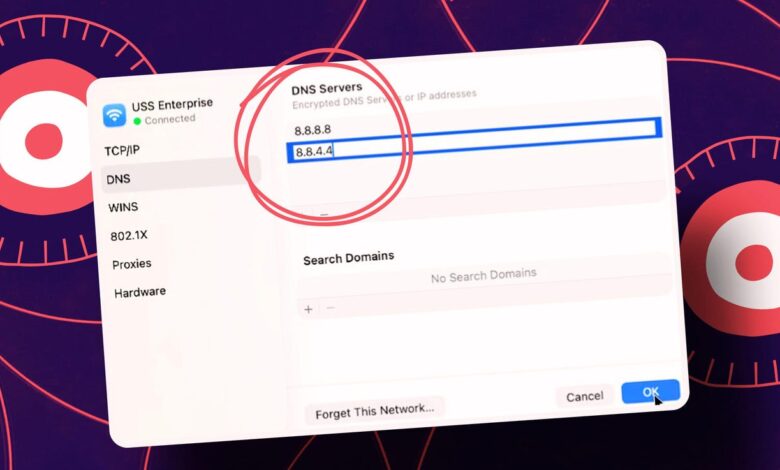
Кликните на дугме плус на дну одељка за ДНС сервере. Унесите ИП адресу за жељени ДНС сервер, а затим кликните изван поља за адресу. Поново кликните на дугме плус и унесите адресу за алтернативни ДНС сервер. Када завршите, кликните на ОК. Затим затворите прозор Систем Сеттингс.
Покажи више
Такође: Направио сам ултимативну шифру за Ви-Фи са најнесуђенијим гаџетом – како функционише
Да ли треба да промените ИПв6 адресу?
Пошто је свету већ понестало ИП адреса верзије 4, прелазимо на ИП верзију 6, која пружа много већи опсег употребљивих адреса. Да ли то значи да треба да промените и ДНС сервере за ИПв6? Не обавезно. Већина ИСП-а или не подржава ИПв6 или су још увек у фази тестирања.
Такође: Како користим Самсунг-ов тајни Ви-Фи мени да озбиљно побољшам своју повезаност
Можете видети да ли је ваш интернет провајдер ускочио у варијанту верзије 6. Дођите до Тест-ИПв6 веб локација користећи своју тренутну везу. Резултати ће вам рећи да ли ваш ИСП подржава новији протокол. Ако је тако, већина услуга трећих страна пружа ИПв6 адресе.
Које ДНС провајдере вреди покушати?
Сада када знате процес промене поставки вашег ДНС сервера, погледајмо неколико услуга трећих страна које вреди испробати.
1. Гоогле јавни ДНС
Гоогле јавни ДНС је један од најпопуларнијих ДНС провајдера независних произвођача, који рукује резолуцијом имена и ИП адресе брже од многих других услуга. Гоогле-ов ДНС сервер је дизајниран да вас заштити од лажних напада који покушавају да вас преусмере на злонамерне сајтове. Веб локација компаније за ДНС услугу дели детаље о својим перформансама и безбедносним функцијама и нуди алат за праћење проблема и кориснички форум.
Гоогле јавне ДНС адресе
ИПв4: 8.8.8.8 и 8.8.4.4
ИПв6: 2001:4860:4860:8888 и 2001:4860:4860:8844
2. Цлоудфларе ДНС
Цлоудфларе ДНС је још један алтернативни ДНС провајдер који има за циљ да буде бржи од конкурентских услуга. Цлоудфларе се такође заклиње да неће евидентирати вашу ИП адресу, процес који користе многи ИСП-ови који им омогућава да снимају веб локације које посећујете.
Цлоудфларе ДНС адресе
ИПв4: 1.1.1.1 и 1.0.0.1
ИПв6: 2606:4700:4700::1111 и 2606:4700:4700::1001
3. ОпенДНС
У власништву и под управом Цисцо, ОпенДНС нуди два бесплатна пакета за потрошаче. На бесплатној страни, основни пакет је ОпенДНС Хомедок је ОпенДНС Фамили Схиелд план може блокирати садржај за одрасле за породице са децом код куће.
ОпенДНС кућне адресе
ИПв4: 208.67.222.222 и 208.67.220.220
ИПв6: 2620:119:35:35 и 2620:119:53:53
ОпенДНС Фамили Схиелд адресе
ИПв4: 208.67.222.123 и 208.67.220.123
4. Цомодо СецуреДНС
Долази из поуздане компаније за сајбер безбедност, Цомодо СецуреДНС вреди размислити ако сте забринути за своју безбедност на мрежи. ДНС услуга компаније покушава да вас заштити од пхисхинг напада и малвера. СецуреДНС такође чува листу злонамерних веб локација у реалном времену и упозорава вас ако покушате да приступите једној од њих.
Цомодо СецуреДНС адресе
ИПв4: 8.26.56.26 и 8.20.247.20
Како да промените ДНС подешавања рутера
Коначно, можете лако да промените ДНС подешавања за све рачунаре и друге уређаје у вашем дому тако што ћете их пребацити директно на рутер. Да бисте то урадили, пријавите се на фирмвер рутера. Потражите подешавање за интернет или мрежно подешавање и пронађите одељак за ДНС адресе.
Такође: Овај нови Виндовс 11 алат на траци задатака вам омогућава да тестирате брзину интернета у секунди – како да то испробате
Постојећа опција је вероватно подешена да добије адресе од вашег ИСП-а. Промените то да бисте ручно доделили адресе, а затим откуцајте жељену и алтернативну адресу из услуге по вашем избору. Када завршите, примените нова подешавања.