
Пратите ЗДНЕТ: Додајте нас као жељени извор на Гоогле-у.
ЗДНЕТ-ови кључни закључци
- Често одржавање рачунара је кључно за одржавање најбољег рада радне површине годинама након куповине.
- Важна је навика коју морате изградити рано, а већина алата који ће вам требати су или јефтини или потпуно бесплатни.
- Овај водич се протеже од чишћења гомиле прашине до управљања програмима за покретање.
Као и многи људи, цео мој живот се врти око мог рачунара. Користим свој десктоп за посао, плаћање рачуна, играње игара и скоро све остало. Зато ми је толико важно да редовно одржавам. Одржава мој систем без проблема и спречава проблеме пре него што се догоде.
Такође: Рецензирам лаптопове годинама – ови старији модели одлично раде и уштедеће вам новац
Ипак, будимо искрени: већина људи се не замара одржавањем рачунара. Лако је заборавити, одложити или избећи из чисте лењости. Знам то јер ни раније нисам био другачији. Најдуже никада нисам чистио рачунар. Пустио сам да зечеви прашине населе моју кулу као јаму.
Али у последњих неколико година, стекао сам навику да чистим сваких шест месеци. Вреди труда јер одржава унутрашње температуре хладним. Топлота је убица компјутера. Одржавање хардвера хладним продужава његов животни век.
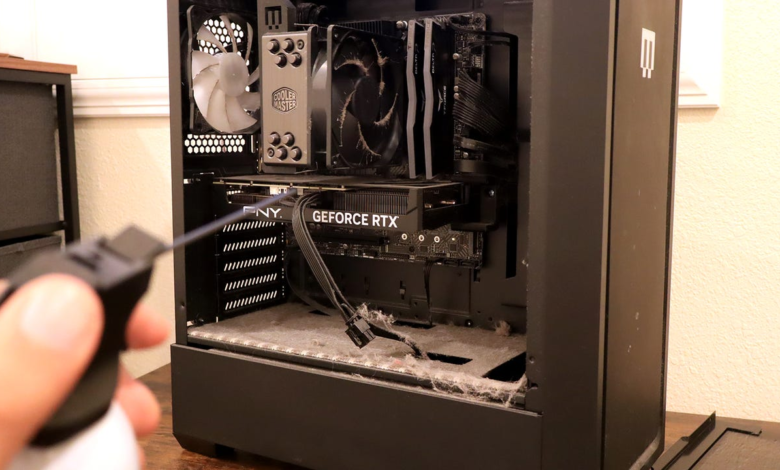
Стање мог рачунара пре чишћења
Цесар Цаденас/ЗДНЕТ
Прошло је нешто више од шест месеци од последњег чишћења у време писања овог текста, па сам мислио да ћу убити две муве једним ударцем и поделити шта радим да бих одржао здравље свог рачунара. То су ствари које свако може да уради. Фокусираћу се на физичко чишћење и основно одржавање софтвера да би ваш рачунар био у врхунском стању.
1. Безбедност на првом месту
Пре него што почнете, безбедност на првом месту. Искључите рачунар и преместите га у део свог дома без тепиха, као што је гаража, соба са паркетом или плочице. Ово је да би се смањила вероватноћа статичког електрицитета. Ако не можете да се преселите у простор без тепиха, размислите о куповини било које антистатичка трака за зглоб или антистатичка простирка (или обоје).
Ово није стриктно неопходно. Мало је вероватно да ће статички електрицитет спржити било шта у рачунару, али боље је бити сигуран него жалити. Такође, окрените прекидач за напајање на задњој страни рачунара да бисте спречили ударце.
Такође ће вам требати неколико основних алата:
- Лименка кондензованог ваздуха – Ово је неопходно да се очисти сва прашина. Јефтини су и можете их набавити у било којој канцеларијској продавници или продавници великих кутија као што је Валмарт.
- Алкохолне марамице које су безбедне за електронику – Слично томе, ови су релативно јефтини и могу се купити у великим продавницама. Можете користити и крпу од микровлакана са изопропил алкохолом. Ако одаберете другу опцију, препоручујем вам да узмете флашу алкохола од 91% и да користите само тачку. Разводњени раствори остављају талог.
- Мала кадица гела за чишћење – Ово је опциони избор који је намењен за чишћење ваше тастатуре. Можда изгледа као чудан предлог, али је одличан у проналажењу оних тешко доступних подручја.
2. Хардвер за чишћење
Прво, очистите сву прашину која се накупила унутра. За почетак уклоните бочну плочу кућишта за радну површину. Тачан метод ће се разликовати у зависности од вашег модела, па је најбоље да консултујете упутство за рачунар. Поседујем Маингеар М1, који користи само неколико шрафова за причвршћивање стакла.
Такође: Овај Леново лаптоп за игрице није толико добар за посао
Када су унутрашње компоненте изложене, зграбите лименку са компримованим ваздухом и испуцајте кратке рафале ваздуха да одувате прашину. Не препоручујем слање непрекидног тока. Ове лименке за ваздух се прилично хладе и могу изазвати нелагодност ако се држе предуго. Ако се на матичној плочи накупи прашина, употребите компримовани ваздух да је нежно одувате.
Немојте користити усисивач да покупите зечеве прашине. Статички електрицитет који производи може оштетити компоненте. Ако није статичко, црево за продужење ће се појавити када удари у делове.
Након што је унутрашњост очишћена, обришите спољашњу површину алкохолним марамицама или крпом од микровлакана навлаженом 91% изопропил алкохолом. За мониторе, није препоручљиво да стакло чистите алкохолом јер то „може оштетити екран“, тј истакао је Леново. Уместо тога, само га на брзину протрљајте сувом крпом од микровлакана.
Неке области, као што су размаци између капица тастатуре, тешко се чисте. Иако компримовани ваздух може да функционише, често ће гурнути крхотине дубље. Боља опција би био гел за чишћење. То је вишекратно употребљива грудвица која скупља мрвице без да оштети прекидаче на кључу или да се заглави за било шта.
Виши писац ЗДНЕТ-а Адриан Кингслеи-Хугхес препоручује гел за чишћење ЦолорЦорал из Амазона. Нисам имао ту опцију на располагању. Уместо тога, купио сам Гемс Гемс за чишћење тастатуре за 5 долара, и исто тако добро функционише. Коначно, одвојите време да средите све лабаве каблове. Користите зип кравате да уредно спојите каблове како бисте их држали даље од вентилатора и вентилационих отвора.
3. Допуна софтвера
Када је у питању софтвер, постоји неколико малих корака које можете предузети да би ваш рачунар радио несметано:
- Инсталирајте ажурирања за Виндовс чим буду доступна да бисте закрпили пропусте.
- Редовно рестартујте рачунар да бисте освежили кеш меморију рачунара.
- Покрените антивирусни софтвер да бисте уклонили било који злонамерни софтвер који се задржава.
- Затим постоји испробани и прави метод деинсталирања некоришћених апликација да бисте ослободили ресурсе рачунара.
Постоји пети начин: управљајте својим програмима за покретање. Покретање превише апликација при покретању може успорити вријеме покретања, као и узроковати пораст употребе ЦПУ-а и меморије. Ограничавање онога што покреће побољшава перформансе. Да бисте то урадили, отворите Таск Манагер, изаберите картицу Стартуп Аппс као што је означено иконом гаса. Кликните десним тастером миша на унос и изаберите Онемогући. Брзо је, лако и може да направи велику разлику.
Док сте на томе, обришите привремене датотеке. Постоје два главна начина да то урадите: аутоматски и ручно.
- Да бисте аутоматски избрисали привремене датотеке, омогућите Стораге Сенсе, који се налази у одељку Меморија у менију Подешавања. Функција ће почети да ослобађа простор када понестане простора на диску.
- Да бисте ручно избрисали привремене датотеке, отворите Чишћење диска на Виндовс траци за претрагу. Изаберите шта желите да избришете – на пример кеширани подаци или зачепљена корпа за отпатке. Неред ће нестати за неколико секунди. Ако погледате слику испод, имао сам око 80 ГБ смећа.
Писао сам и о софтверу и о потрошачкој електроници скоро деценију, и за то време сам из прве руке научио колико је важно редовно одржавање да би се обезбедило да рачунар ради на најбољи могући начин, без обзира да ли се ради о врхунском десктопу или моделу средњег ранга. Рад у различитим окружењима, од традиционалних канцеларија до кућних подешавања, показао је колико се брзо скупља прашина и колико брзо софтвер заглави.
Пошто већину својих дана проводим на рачунару, правилно одржавање је постало саставни део моје каријере уместо накнадне мисли.
Такође: Зашто је за Виндовс 11 потребан ТПМ – и како га можете заобићи
Мој савет не треба схватити као строга правила. Они су намењени да започну и помогну у неговању темеља доброг одржавања рачунара. Крајњи циљ овде је да вам помогнемо да ваш систем ради што је могуће ефикасније и продужи му животни век. Имајте на уму да најбољи рачунар није нужно најновији или најмоћнији. То је уређај за који се најбоље брине.
Покажи више