
Пратите ЗДНЕТ: Додајте нас као жељени извор на Гоогле-у.
ЗДНЕТ-ови кључни закључци
- Можете бесплатно да снимите целу веб страницу у Цхроме-у на рачунару и мобилном уређају.
- Десктоп, иПхоне и Андроид имају различите уграђене алате.
- ПДФ ради, али слике су чистије за дуге, померајуће снимке.
Ако стално правите снимке екрана, као што ја радим, вероватно сте приметили да типичан снимак екрана снима само оно што је видљиво на вашем екрану у том тренутку, укључујући и Цхроме. Понекад вам је, међутим, потребна цела веб страница. Немојте правити више снимака екрана и покушавајте да их спојите заједно у уређивачу фотографија. Постоји много лакши начин да се све ухвати.
Такође: Ваш Цхроме прегледач је управо добио три огромне надоградње – укључујући генијалан режим подељеног приказа
Без обзира да ли користите Цхроме на десктопу или на свом иПхоне или Андроид телефону, можете да направите снимак екрана целе странице, познат и као дугачак снимак екрана, снимак екрана који се помера, или проширени снимак. Како год да је назовете, сви они значе исту ствар: један снимак екрана који приказује целу веб страницу, чак и делове које морате да скролујете да бисте видели.
Неки алати независних произвођача вам то дозвољавају и могу тражити да платите, али немојте се замарати њима. То можете учинити бесплатно помоћу Цхроме-а или алата уграђених у систем. Ево како.
Како направити снимак екрана целе странице у Цхроме-у на радној површини
У Цхроме-у на Мац, Виндовс или Линук рачунару имате две опције. Некако. Друга опција креира ПДФ документ уместо једне слике која се помера. Ипак, закључио сам да је вредно помена у случају да је то оно што вам треба.
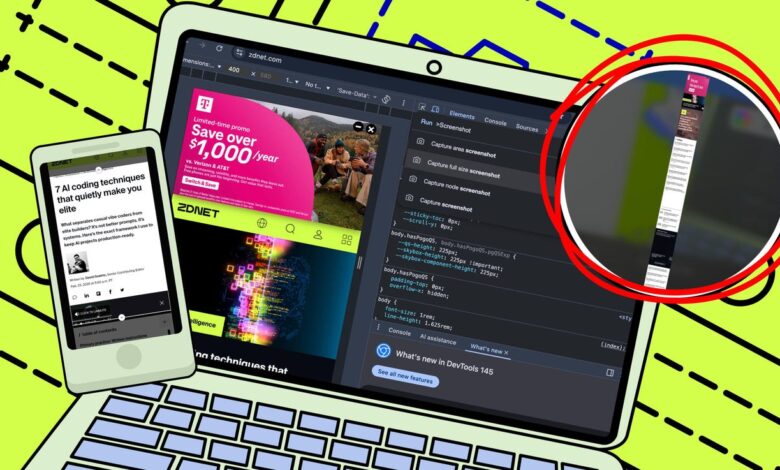
Цхроме на рачунару укључује бесплатну, уграђену алатку која може да сними целу веб страницу као једну слику. Можете га пронаћи у алаткама за програмере.
- Отворите веб страницу коју желите да снимите у Цхроме-у. Пре снимања, затворите искачуће прозоре и одбаците колачиће банере; у супротном, могу се појавити на вашој коначној слици.
- Отворите Цхроме алатке за програмере. У оперативном систему Виндовс или Линук, притисните Цтрл + Схифт + И или Ф12. На Мац-у притисните Цомманд + Оптион + И.
- Отворите командни мени. На Виндовс-у или Линук-у притисните Цтрл + Схифт + П. На Мац-у притисните Цомманд + Схифт + П.
- Унесите „снимак екрана“, затим изаберите Сними снимак екрана пуне величине.
Цхроме ће аутоматски преузети ПНГ слику целе странице.
Такође: Тестирао сам Цхроме-ову функцију вертикалне картице која ће ускоро бити објављена и чини претраживач много бољим
Покажи више
Ако више волите документ уместо ПНГ слике, на пример за дељење, штампање или архивирање, Цхроме може да сачува целу страницу као ПДФ преко менија Штампање. Ово се и даље рачуна као снимање целе странице, али ћете на крају имати више страница, а изглед сајта може изгледати мало чудно ако укључује много слика, огласа или поновљених веза менија или подножја.
- Отворите веб страницу у Цхроме-у.
- Отворите мени Штампање. Притисните Цтрл + П на Виндовс-у или Линук-у или Цомманд + П на мацОС-у.
- Подесите одредиште да сачувате као ПДФ.
- Отворите Још подешавања и омогућите позадинску графику ако желите да буду укључене боје и слике.
- Кликните на Саве.
На Мац рачунару можете да отворите ПДФ у апликацији Превиев, а затим идите на Датотека > Извоз и сачувајте формат као ПНГ или ЈПЕГ ако касније желите да конвертујете цео документ у више слика.
Такође: Најбољи уређивачи ПДФ-а у 2026.: Стручно тестирано
Покажи више
Како направити снимак екрана целе странице у Цхроме-у на иПхоне-у
Користите Цхроме на иПхоне-у? Без бриге. Опет имате неколико опција.
Цхроме нема уграђену опцију на иПхоне-у за прављење снимака екрана преко целе странице, али Апплеов иОС систем на срећу има. Иако чува снимак као ПДФ, добијате веома чист резултат, без видљивих прелома страница или чудног форматирања. То је у суштини један документ који се помера, који касније можете претворити у слику.
- Направите обичан снимак екрана притиском на бочно дугме и дугме за појачавање звука на телефону.
- Ако су омогућени прегледи снимака екрана преко целог екрана, потражите опцију Цела страница у горњем десном углу прегледа. Додирните га, а затим додирните квачицу да бисте сачували снимак у Фотографије или Датотеке.
- Ако прегледи преко целог екрана нису омогућени, брзо тапните на преглед снимка екрана који се појављује у углу екрана, изаберите опцију Цела страница и тапните на Готово.
- Можете означити и уредите снимак у пуној величини пре него што га сачувате.
Да бисте претворили ПДФ у слику, отворите документ у Датотекама > додирните стрелицу надоле поред његовог наслова > изаберите Извези > и сачувајте као ПНГ или ЈПЕГ. Добићете једну слику за померање уместо ПДФ документа.
Такође: Како да направите дуге снимке екрана који се померају на вашем иПхоне-у или Андроид-у – лако је
Покажи више
Као и на радној површини, можете да користите Цхроме-ов мени Принт на свом иПхоне-у да бисте сачували веб страницу као ПДФ. Опет, ово је технички снимање целе странице, али ћете завршити са документом на више страница, а не са једном сликом која се помера.
- Отворите веб страницу у Цхроме-у.
- Додирните икону Дели у пољу УРЛ и изаберите Штампај.
- Поново додирните икону Дели у опцијама штампања, затим сачувајте ПДФ у Филес или га поделите.
Нажалост, касније не можете да отворите ПДФ у датотекама, умањите приказ да бисте видели цео документ у целини, а затим извезите целу ствар као једну слику која се помера. Само ће сачувати прву страницу вашег ПДФ документа као слику.
Такође: дозволио сам Цхроме-овом АИ агенту да купује, истражује и шаље е-пошту уместо мене – ево како је то прошло
Покажи више
Како направити снимак екрана који се помера у Цхроме-у на Андроиду
Андроид нуди бољу подршку за померање снимака екрана, при чему га Цхроме директно интегрише.
Новије верзије Цхроме-а на Андроид-у укључују опцију дугачког снимка екрана директно у прегледачу.
- Отворите веб страницу у Цхроме-у.
- Додирните мени са три тачке и изаберите Дели.
- Изаберите опцију Дуги снимак екрана и прилагодите област снимања тако да укључује целу страницу.
- Сачувајте слику.
Ако не видите опцију Дуги снимак екрана, ваш уређај или верзија Цхроме-а је можда не подржавају.
Такође: Како да обришете кеш меморију Андроид телефона – и зашто је то велика разлика
Покажи више
Новији Андроид телефони такође укључују опцију померања екрана на нивоу система, која вам омогућава да снимите снимке екрана целе странице у било којој апликацији, не само у Цхроме-у.
- Направите нормалан снимак екрана. (На пример, на Пикел-у притисните дугме за напајање и смањивање јачине звука.)
- Додирните дугме Прошири на траци са алаткама за снимак екрана. (Појављује се преглед сличице са траком са алаткама за снимак екрана.)
- Подесите дужину снимања да укључи целу страницу.
- Сачувајте снимак екрана.
И то је то!
Такође: Како да направите дуге снимке екрана који се померају на вашем иПхоне-у или Андроид-у – лако је
Покажи више
Да ли су снимци екрана преко целе странице и снимци екрана који се померају иста ствар?
Да. То су различити називи за исту ствар: један снимак који укључује целу веб страницу изван видљивог екрана.
Зашто се неке странице не снимају исправно када се чувају као ПДФ?
Бесконачно померање, изгледи са великим бројем слика, огласи, поновљене везе менија или подножја, лепљива заглавља, искачући прозори и уграђени садржај могу изгледати искривљено када се сачувају као ПДФ. Ово се обично дешава зато што прегледач тера страницу у распореде штампања величине слова, додаје преломе страница и покушава да форматира садржај за штампање, а не за померање на екрану.
Да ли уместо тога треба да користим алате треће стране?
Наравно, ако желиш.
Такође: Зашто би требало да избришете екстензије прегледача управо сада – или то урадите да бисте остали безбедни
Једно проширење претраживача које немам ништа против и које сам пробао јесте ГоФуллПаге. Омогућава вам да брзо сачувате снимке екрана целе странице као слике и бесплатан је, иако нуди веома ограничено прилагођавање. Ако желите професионалнији алат, ТецхСмитх Снагит кошта 39 долара годишње и додаје напредне опције снимања, тајмере, снимање курсора и више формата излаза. Али бесплатне, уграђене опције најбоље раде, по мом мишљењу.
Покажи више