
Пратите ЗДНЕТ: Додајте нас као жељени извор на Гоогле-у.
Ништа не убија вибрацију добре емисије брже од страшне иконе која се окреће или насумичних замрзавања. Ако ваш Року ТВ запиње или се пуферује, не одустајте – ево како да то поправите.
Такође: Гледао сам Рокуове бесплатне ТВ канале уживо и осећао сам се као кабл уз који сам одрастао
Као и телефони и рачунари, Рокус има кеш меморије који акумулира привремене податке, што их неминовно успорава током времена. Постоје једноставни начини да рашчистите овај скривени неред и натерате Року ТВ да се понаша као нормално, здраво.
Ево неколико метода да обришете кеш свог Року-а, побољшате његову брзину и учините да се емисије поново репродукују глатко.
1. Почните тако што ћете га искључити
Ово скоро звучи превише лако за замарање, али то је обично први корак који стручњаци за решавање техничких проблема предузимају када поправљају иритантне уређаје. Понекад чак и ради трик. Искључите јединицу, удаљите се на неколико минута да пустите да сви ти електронски импулси нестану и поново је укључите.
2. Поново покрените преко подешавања
Ово није ресетовање на фабричка подешавања, али нећете желети да то урадите усред гледања „Жутих јакни“ јер ће ваш редовно заказани програм дефинитивно бити прекинут. Пратите ове кораке и ваш ТВ би требало да се поново покрене за око 30 секунди.
- Фром тхе Хоме екран, идите на Подешавања (на крају листе).
- Изаберите Системонда Повер.
- Изабери Рестарт система и потврдите кликом Поново покрени.
3. Поново покрените путем даљинског управљача
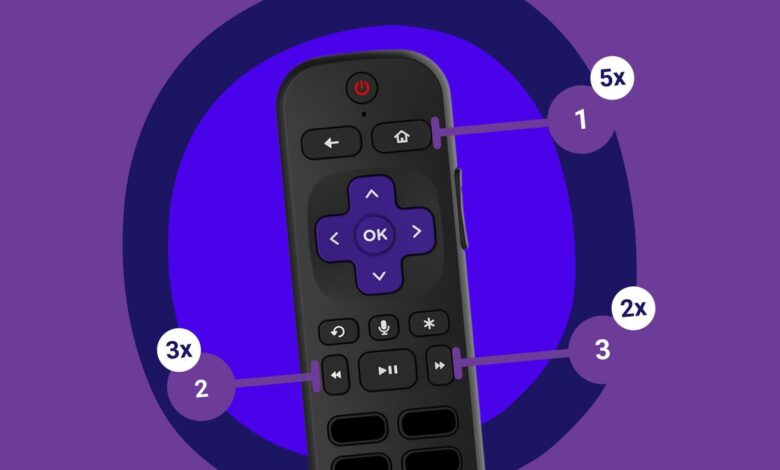
Ако се проблеми и даље јављају након овог брзог поправка, испробајте ову скривену функцију помоћу Року даљинског управљача.
- Иди на Хоме мени, обезбеђујући Хоме опција са леве стране је истакнута.
- Притисните тастер Хоме дугме пет пута.
- Притисните тастер Горе стрелица једном.
- Притисните тастер Премотавање уназад дугме двапут.
- Притисните тастер Фаст Форвард дугме двапут.
- Сачекајте да се ваш Року поново покрене.
4. Деинсталирајте и поново инсталирајте апликације
Ако имате додатних проблема са одређеном апликацијом за коју сумњате да може да узрокује проблеме, добра је идеја да је деинсталирате и поново инсталирате. Ово можете да урадите за било који број апликација, али имајте на уму да ће поновна инсталација апликације избрисати све корисничке податке и подешавања, што ће после тога захтевати комплетно подешавање.
Такође: Који Року стриминг стицк треба да купите 2025. Мој избор је очигледан
- Фром тхе Хоме на екрану, означите проблематичну апликацију (не отварајте је).
- Притисните тастер * дугме на вашем даљинском.
- Изаберите Уклони канал из искачућег менија.
- Поново инсталирајте апликацију и одвојите време да је поново подесите.
5. Ресетујте своју мрежну везу
Ваш Ви-Фи сигнал може бити јак, али и даље може доћи до проблема у интерфејсу између уређаја и мреже. Нема штете ако покушате, иако ће процес поново покренути ваш Року и мораћете поново да унесете своју Ви-Фи лозинку након што се заврши. Ово ће уклонити све детаље о мрежи, Ви-Фи лозинке и подешавања за жичане и бежичне везе.
Имајте на уму да ако имате било који други уређај повезан са вашим Року ТВ-ом (као што је звучна трака или стриминг стицк), можда ћете морати поново да повежете и те уређаје након ресетовања мрежне везе.
- Иди на Подешавања из главног менија.
- Изаберите Системонда Напредне системске поставке.
- Изабери Ресетовање мрежне везеонда Ресетуј везу.
- Сачекајте да се ваш Року поново покрене.
- Врати се на Мрежаа затим изаберите Подесите везу.
- Изаберите Бежични и изаберите своју Ви-Фи мрежу са листе.
- Унесите његову лозинку помоћу тастатуре на екрану и изаберите Повежите се.
6. Ресетујте цео Року ТВ
Ресетовање на фабричка подешавања за било који уређај је слично лечењу повреде леђа операцијом – последње средство – и нико не жели да прође кроз то. Избрисаће сва ваша лична подешавања, корисничке профиле, акредитиве за пријаву и инсталиране апликације. Ако горе наведени кораци нису успели, ево како да вратите свој Року у првобитно стање.
Такође: Како да обришете кеш на ТВ-у (и зашто је то тако велика разлика)
- Као горе, идите на Подешавања.
- Изаберите Системонда Напредне системске поставке.
- Изабери Фацтори Ресет. Код за потврду ће се појавити испод нумеричке тастатуре са десне стране.
- Унесите тај број, а затим изаберите Покрените фабричка подешавања.
- Ваш Року ће покренути процес хард ресетовања и биће потребно неколико минута да се потпуно поново покрене.
Надамо се да неће доћи до овога (ужасно фабричко ресетовање), али ће сигурно радити ако буде потребно. Ако испробате неке од претходних метода, имате добре шансе да поново учините свој Року забавним за гледање.