
Пратите ЗДНЕТ: Додајте нас као жељени извор на Гоогле-у.
ЗДНЕТ-ови кључни закључци
- Редовно чистите кеш меморију свог иПад-а да бисте повећали брзину и бесплатно складиште.
- Сафари, Цхроме и апликације, сви чувају кеш меморију која може успорити перформансе.
- Поновно покретање иПад-а помаже у чишћењу скривених датотека и побољшању стабилности.
Ако сте нешто попут мене, вероватно сте гомила података, можда чак и не схватајући. Мој иПад Про има око стотину инсталираних апликација и неколико претраживача које редовно користим, од којих сваки има више од 10 картица отворених у сваком тренутку, и сви они кеширају податке.
У теорији, кеширање је одлично, јер помаже вашим омиљеним апликацијама и претраживачима да се брже учитавају. У пракси је, међутим, превише лако да се те привремене датотеке – слике, скрипте, пријаве, итд. – нагомилају и успоре ваш иПад. То је као ранац пун смећа. Током планинарења, згодно је имати грицкалице и воду на располагању, што вам даје енергију да се попнете на планину рекордном брзином.
Такође: Како да обришете кеш иПхоне (и поправите споре перформансе заувек)
У неком тренутку, међутим, сва та додатна тежина, посебно ако сте успут покупили камење или примерке, чини планинарење правим проблемом. Редовно брисање кеш меморије је као бацање ранца. Ослобађа складиште и може вашем иПад-у дати приметан подстицај.
Хајде да прођемо кроз сваки начин чишћења кеша на иПад-у који користи иОС 26, а ја ћу детаљније објаснити зашто је то важно.
Како да обришете кеш меморију на вашем иПад-у
Шта ће вам требати: иПад који користи иПадОС 26 и вашу Аппле ИД лозинку или шифру уређаја при руци у случају да се од вас то затражи.
Ако је Сафари ваш подразумевани претраживач на вашем иПад-у или иПад Про-у, знајте да свака веб страница коју посетите, свака слика коју учитате и сваки видео који гледате чувају привремене датотеке које се локално називају кеш меморија. Ево како да то очистите.
- Отворите Подешавања > Апликације.
- Померите се надоле до Сафари и додирните га.
- Пронађите и додирните Обриши историју и податке о веб локацији.
- Изаберите временски оквир (предлажем Сва историја).
- Додирните Обриши историју да бисте избрисали своју историју, колачиће и кеш меморију.
Брисањем Сафари-ове историје и података о веб локацији може се решити проблеми или побољшати брзина прегледања без брисања обележивача или сачуваних лозинки. Једноставно уклања кеш меморију, историју и колачиће, омогућавајући Сафарију да почне изнова следећи пут када га отворите.
Такође: Пронашао сам иПхоне и Мац претраживач који је бржи, безбеднији и лакши од Сафарија
Савет: Ако желите детаљнију контролу (на пример, да избришете колачиће, али да задржите историју прегледања у Сафарију), скролујте даље надоле у Подешавања > Апликације > Сафари до Напредно > Подаци о веб локацији, а затим тапните на Уклони све податке веб локације. Ово ће избрисати податке веб локације само из Сафарија, као што су колачићи и информације о праћењу.
Док будете одјављени са веб локација, ваши обележивачи и лозинке за аутоматско попуњавање ће и даље бити доступни.
Покажи више
Ако уместо тога користите Цхроме на иПад-у, можете да обришете кеш као што то можете у Сафарију. Такође чува слике, скрипте и податке о сајту како би убрзао ваше искуство прегледања. Временом, међутим, тај кеш може постати надуван и покварен. Можда ћете приметити да се веб-сајтови не ажурирају правилно, да се странице споро учитавају или да имате проблема са пријављивањем.
Такође: Дозволио сам ЦхатГПТ Атласу да обави куповину у Валмарт-у уместо мене – ево како је то урадио агент АИ претраживача
За разлику од Сафарија, Цхроме има сопствене уграђене контроле за управљање кеш меморијом и колачићима. Не морате да копате по апликацији Подешавања на иПад-у јер се све ради тачно у Цхроме апликацији.
- Отворите апликацију Цхроме на иПад-у.
- Додирните мени са три тачке у горњем десном углу.
- Изаберите Подешавања из падајућег менија.
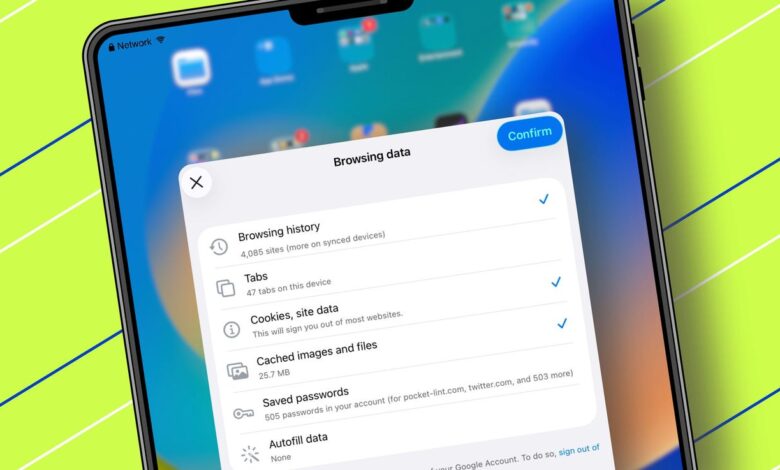
- Изаберите Приватност и безбедност, а затим додирните Избриши податке прегледања.
- Изаберите временски опсег који желите да обришете (предлажем Све време).
- Проверите да ли су кеширане слике и датотеке означене. Такође можете да проверите колачиће и податке о сајтовима за дубље чишћење, па чак и историју прегледања ако желите да будете посебно детаљни. Цхроме вам олакшава одлучивање.
- Додирните Избриши податке да бисте потврдили.
Брисање кеша у Цхроме-у ће приморати прегледач да учита свеже податке са веб локација следећи пут када их посетите. Такође може да ослободи приметну количину простора за складиштење ако сте велики скупљач картица (криви). Можда ћете бити одјављени са неких сајтова ако све обришете, али као и Сафари, ваши обележивачи и лозинке за аутоматско попуњавање ће остати.
Покажи више
Цхроме је одличан јер нуди опцију Цлеар Цацхе, али већина апликација то не чини, па бисте могли да размислите о преузимању или брисању апликација које вам нису потребне. Растерећење уклања апликацију са вашег уређаја да би се ослободио простор, али задржава ваше документе и податке. Брисањем се уклања све, укључујући апликацију и њене податке.
Брисање је једини начин да се у потпуности обрише локални кеш, али оба метода могу обрисати привремене датотеке и ослободити простор.
- Отворите Подешавања > Опште > иПад складиште. Видећете листу апликација и колико простора свака од њих користи.
- Сортирајте по величини и прегледајте било коју апликацију која заузима много меморијског простора. Само додирните једну да бисте је изабрали и видели своје опције.
- Изаберите Оффлоад Апп да бисте избрисали апликацију, али задржали њене податке. Ово и даље брише већину кешираних датотека за ту апликацију.
- Ако вам је потребно потпуно ресетовање, уместо тога додирните Избриши апликацију. Ово уклања све податке и подешавања апликације.
- Након преузимања или брисања, можете поново инсталирати апликацију из Апп Сторе-а ако вам је и даље потребна.
Овај трик је посебно користан за друштвене медије, игре или апликације за стримовање које могу да нагомилају гигабајте кеша. Нетфлик је, на пример, заузимао преко 16 ГБ на мом иПад Про-у пре него што сам га избацио да бих ослободио локалну меморију.
Такође: Ваш АирТаг није заиста спреман за путовања осим ако нема овај додатак – ево зашто гарантујем за то
Савет: Такође можете да омогућите Оффлоад Унусед Аппс (у Подешавања > Апп Сторе) да бисте омогућили да ваш иПад аутоматски уклања апликације које ретко користите. Ово помаже да се временом ослободи простор без потребе да ручно преузимате сваку апликацију.
Покажи више
Када обришете кеш меморију из прегледача и скинете или избришете некоришћене апликације, поново покрените иПад. иПадОС управља много „невидљивог“ кеша и скривених привремених датотека у позадини, а брзо поновно покретање може да их избаци и освежи меморију, често чинећи да све буде брже.
Не говорим о потпуном фабричком ресетовању, само о једноставном поновном покретању.
- Истовремено држите дугмад за напајање и смањивање јачине звука, а затим сачекајте неколико секунди.
- Превуците да бисте искључили иПад.
- Притисните горње дугме за напајање да бисте га поново укључили.
Ако дугмад на вашем иПад-у не раде, такође можете да одете у Подешавања > Опште > Искључи.
Такође: Да ли је иПад Про и даље вредан куповине? Тестирао сам модел М5 недељама, и ево мог савета
Чак и свакодневно поновно покретање може помоћи да ствари раде глатко и побољшају перформансе и сигурност.
Покажи више
Шта је кеш меморија на мом иПад-у?
ТЛ;ДР верзија: Кеш меморија је колекција привремених датотека које апликације и веб локације чувају локално да би се убрзало учитавање, прегледање и ваше целокупно искуство на иПад-у. На пример, слике или скрипте са веб локација се чувају тако да не морају поново да се преузимају. Користан је за перформансе, али превише кешираних података може успорити ваш иПад, тако да би требало да га редовно бришете.
Такође: 3 Аппле уређаја које вероватно не бисте требали да купујете овог месеца (и 9 који су безбедни за сада)
Да ли ће брисање кеша избрисати све моје податке?
Не. Брисањем кеш меморије и историје прегледача уклањају се само привремени подаци, као и ваша историја и колачићи – не и ваши обележивачи или лозинке. Преузимање апликације такође чува ваше документе и подешавања безбедним, али брисањем апликације уклањате све за потпуно ресетовање.
Колико често треба да бришем кеш меморију на свом иПад-у?
Зависи. Као опште правило, обришите историју прегледача и кеш меморију отприлике једном месечно (или више ако претражујете) и поново покрените иПад сваки дан. Апликације могу да се скину или уклоне по потреби – на пример, ако се понашају чудно или заузимају превише простора.
Такође: Најбоља оловка за иПад 2025: Наши најбољи избори за писање и цртање
Могу ли да обришем кеш меморију у другим прегледачима или апликацијама?
Сафари и Цхроме нису једини прегледачи које можете да користите на свом иПад-у. Такође можете користити Фирефок или Едгеи сваки има свој метод чишћења кеша (повезан). Многе апликације вам не дозвољавају да директно обришете кеш меморију, али неке то чине, па је вредно проверити њихова подешавања или странице подршке за апликације које најчешће користите. на пример, ТикТок и Снапцхат обоје вам омогућавају да обришете кеш у оквиру њихових апликација.
Покажи више