Када је у питању интероперабилност уређаја, свет је можда Аппле-ова острига, али и Виндовс рачунари имају трикове у рукаву. Ако желите да повежете телефон и рачунар ради мало веће флексибилности када их користите заједно, Мицрософт-ова апликација Пхоне Линк може бити оно што тражите. Међутим, Пхоне Линк можда није за свакога, па ево кратког прегледа шта Пхоне Линк може да уради, како све то подесити и где може да погреши.
Шта ради Пхоне Линк
Мицрософтова телефонска веза је у суштини прозор у ваш телефон који може да живи на вашем Виндовс рачунару. Ради са текстовима, позивима, фотографијама и још много тога. На пример, можете да пресликате екран свог телефона на рачунар, дајући вам пун преглед и једноставну навигацију као да је ваш телефон ту (а посебно је лепо ако имате лаптоп са екраном осетљивим на додир). Можете да приступате и гледате апликације природно. У суштини вам омогућава да користите свој телефон преко рачунара. То је у сваком случају са Андроидом. Са иПхоне уређајима, Пхоне Линк је ограниченији, али вам и даље омогућава да се бавите текстовима, позивима и обавештењима.
Софтвер Пхоне Линк има дубоку интеграцију са апликацијама за телефон и размену порука, омогућавајући вам да упућујете позиве, укључите режим Не узнемиравај, прегледате текстуалне нити и одговорите на све то унутар интерфејса Пхоне Линк. Обавештења на вашем телефону се такође шаљу на Пхоне Линк, где можете да их прегледате, одговорите на њих и одбаците их са било ког уређаја. Ако ваш телефон пушта аудио, постоји чак и интерфејс за контролу репродукције и опција за стримовање звука на рачунар уместо тога. Програм такође приказује фид ваше библиотеке фотографија и омогућава вам да превучете и испустите фотографије да бисте их брзо пренели на рачунар. Алат под називом Инстант Хотспот брзо укључује функцију приступне тачке на вашем телефону и повезује ваш рачунар са њом.
Неке од интероперабилности раде и обрнуто. Из апликације на телефону добијате још неколико опција. Можете закључати рачунар, одабрати датотеке за слање, прегледати садржај међуспремника и пронаћи датотеке послате на ваш телефон са рачунара. Слање наведених датотека је једноставно као да кликнете десним тастером миша на њих на рачунару и изаберете „Пошаљи на мој телефон“ из падајућег менија. Датотеке послате са рачунара ће се појавити у одељку „Примљене датотеке“ у апликацији Линк то Виндовс.
Ту је и функција за проналажење телефона која ће вам омогућити да пустите звук на телефону 20 секунди у случају да сте га изгубили на каучу.
Ако се ваш телефон икада прекине са рачунаром, можете брзо да се поново повежете једним кликом унутар Виндовс програма.
Како да подесите телефонску везу и омогућите њене пуне могућности
Ако подешавате нови Виндовс рачунар, од вас ће вероватно бити затражено да активирате Пхоне Линк током процеса подешавања. У супротном, можете сами започети отварањем програма Пхоне Линк на рачунару. Доступан је у оперативном систему Виндовс 11 и најновијим верзијама оперативног система Виндовс 10.
Пхоне Линк ће вас питати који тип уређаја желите да користите, Андроид или иПхоне, а затим ће вам представити КР код који ћете скенирати телефоном да бисте добили исправну апликацију Линк то Виндовс на свом уређају. Такође можете ручно преузети апликације (Андроид/иОС).
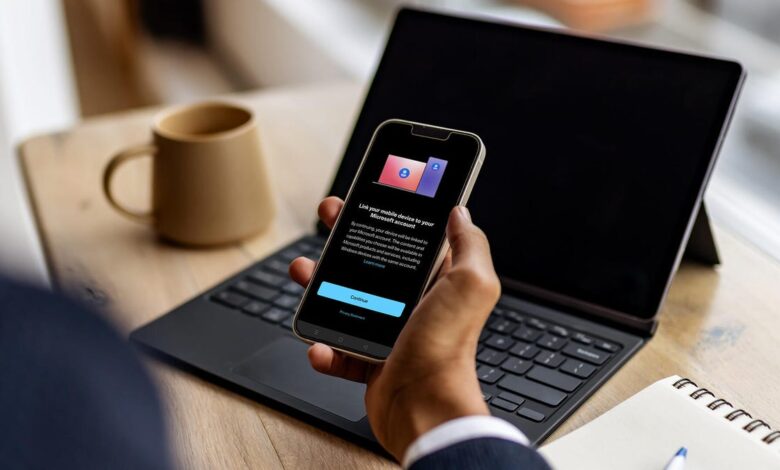
Мораћете да се пријавите на исти Мицрософт налог у овој апликацији као и на Виндовс рачунару. Затим можете започети процес упаривања, током којег ће ваш рачунар приказати код који ћете морати да унесете на телефону. Наравно, оваква алатка захтева прилично мало приступа подацима вашег телефона, а апликација Линкови на Виндовс ће тражити гомилу дозвола. Неке функције можда и даље раде без свих ових дозвола, али многе неће.
Када дате дозволе, бићете у функцији. Међутим, постоји још доста ствари које ћете морати да омогућите да бисте добили све функције. На пример, ако желите да можете да упућујете телефонске позиве са свог рачунара, такође ћете морати да прођете кроз процес упаривања телефона и рачунара са Блуетоотх-ом. Виндовс програм може помоћи да се ово олакша, али ако не успе (као што Блуетоотх често ради), мораћете да их ручно упарите.
Неке додатне могућности су скривене. Да бисте били сигурни да су све те функције омогућене, у Виндовс-у идите на Подешавања > Блуетоотх и уређаји > Мобилни уређаји > Управљање уређајима, а затим омогућите све прекидаче за ваш упарени телефон.
Постоје додатна Блуетоотх подешавања која су вам потребна за пуну подршку.
Иако апликација преферира рад на истој Ви-Фи мрежи као и ваш рачунар, а то подешавање ће вероватно обезбедити идеалне перформансе, такође имате опцију да користите мобилне податке свог телефона за истински даљински приступ. На овај начин и даље ћете моћи да приступате позивима, текстуалним порукама и фотографијама без обзира где сте оставили телефон.
Са десне стране, екран Андроид уређаја пресликан на рачунар.
С тим у вези, у горњем десном углу апликације Пхоне Линк налази се мени са три тачке који укључује опцију „Инстант Хотспот“, која укључује Ви-Фи приступну тачку вашег телефона и повезује се са њом. Имајте на уму, међутим, да је за прво коришћење овога потребна ауторизација на вашем телефону.
Такође можете дозволити свом рачунару да користи главну камеру вашег телефона или селфи камеру као веб камеру тако што ћете отворити апликацију Камера на рачунару и изабрати свој телефон као уређај који желите да користите.
Нека ограничења телефонске везе
Иако има доста тога што апликација Пхоне Линк може да уради, није без бора.
За једно: све те дозволе. Омогућавање приступа апликацији толиком броју података никада није добро. Ако користите Андроид телефон, већ дајете много података Гоогле-у. Ако користите Виндовс рачунар, Мицрософту дајете много различитих података. Са Пхоне Линком, мало прелазите токове. Ако желите само могућности слања порука, много је брже и једноставније за коришћење Поруке за веб у прегледачу и повежите га назад са апликацијом Поруке на свом телефону. Ова верзија Мессагес-а исправно приказује разговоре са реакцијама на ћаскање, док Пхоне Линк може да их приказује другачије (недостајали су му мехурићи реакције у мом тестирању). Мој уредник је приметио да Пхоне Линк такође приказује нежељене текстове чак и када их је његов телефон блокирао. Пронашао сам исто понашање. Дакле, то је… кул.
Још увек има доста ствари о телефонској вези која није баш савршена. Док је приступ текстовима и позивима углавном беспрекоран, приступ другим апликацијама и информацијама обично се ослања на пресликавање екрана. Сваки пут када желите да започнете сесију пресликавања екрана, мораћете да извадите телефон и дате дозволу. На пример, отварање Гмаил-а на Пхоне Линк-у захтевало је да се поново окренем свом телефону, откључам га и дам дозволу за пресликавање екрана.
Пример искачућег захтева за телефонску везу.
Ни то пресликавање екрана није увек 1:1, јер сам открио да могу да претражујем свој почетни екран и покрећем апликације, али нисам могао да приступим сенци са обавештењима или панелу за брза подешавања. Додуше, прва тачка је прилично спорна јер су моја обавештења иначе била доступна у програму Пхоне Линк на мом рачунару. То је такође мало лошије искуство, јер визуелна верност и брзина освежавања неће одговарати екрану вашег телефона.
Ако ваш телефон није на истој Ви-Фи мрежи као и рачунар, многе ствари су деградиране. Пресликавање екрана је спорије и заостаје. Функција веб камере није успела да успостави везу за мене. Док је пребацивање фотографија на рачунар и даље функционисало, требало је више времена, било ми је потребно мало времена да прво у потпуности кеширамо датотеку и стога генерално није успело при сваком првом покушају да преместим датотеку на радну површину. Чак и када су оба уређаја на истој мрежи, фотографије можете да преносите само једну по једну – без групног избора.
Иако је Пхоне Линк способан за много, многе његове функције могу се реплицирати без употребе. Апликације попут ДроидЦам нуде сличне могућности веб камере. Апликација за прегледач Мессагес једнако добро функционише и за слање порука. УСБ кабл се и даље показује супериорним за брзо преношење велике количине фотографија, а слање неколико фотографија себи е-поштом или преузимање са Фотографија на вебу је само незнатно мање згодно. Уобичајени начин креирања Ви-Фи приступне тачке траје само неколико кликова. Брза контрола аудио и тријажних обавештења је и даље далеко боље управљана на паметном сату (бар по мом мишљењу).
Дакле, да, Пхоне Линк отклања трење ту и тамо. Посебно је згодно за кориснике иПхоне-а који желе приступ позивима, текстовима и обавештењима на Виндовс рачунару. Али све то долази по цену више дељења података, одређеног напора за подешавање и много додатних дозвола. Да ли је то вредно тога? Можда, али то заиста зависи од тога колико делите између телефона и рачунара током дана.