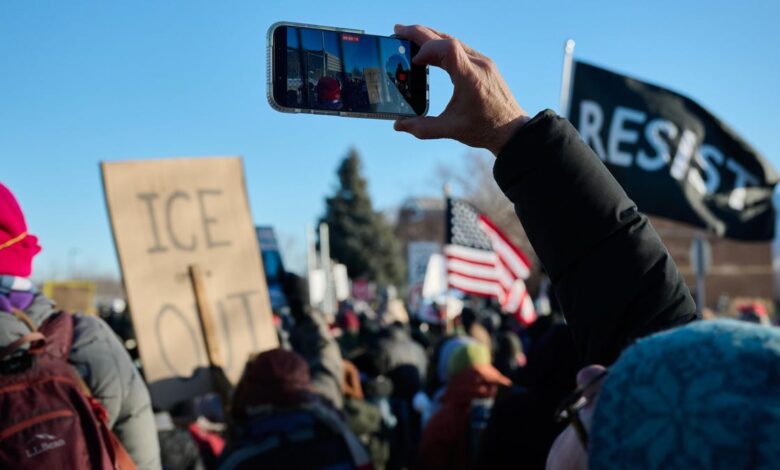
Ваш мобилни телефон је једно од најмоћнијих алата које можете донети на протест, али може бити и једна од ваших највећих рањивости. Ове године су биле масовне демонстрације широм САД, посебно против агресивне имиграције и употребе силе од стране савезних и локалних власти — укључујући смртоносне пуцњаве на Ренее Гоод и Алек Претти у Минеаполису — где су демонстранти користили своје телефоне да снимати видеодокументују злоупотребе и комуницирају једни са другима.
Полиција и владине агенције све више су на мети података и коришћења телефона. Телефони су такође уређаји за праћење који се могу пресрести ради праћења локација, подударања идентитета и праћења текстуалних порука ( ФБИ је запретио да ће истражити шифроване разговоре у Сигнал-утакође). Иако је најсигурнији потез оставити телефон код куће, то није увек практично.
Ако желите да заштитите податке свог телефона, ограничите свој дигитални отисак и заштитите своју приватност док остварујете своја уставна права, ево неколико корака које можете предузети.
Ако планирате да протестујете или служите као правни посматрач, ево неколико савета од Америчка унија за грађанске слободе и Амнести Интернатионал.
Уверите се да је снажно шифровање омогућено
Ваш телефон садржи све врсте информација о вама: ваше контакте, пословну адресу, фотографије, налози на друштвеним мрежама, е-пошту, сачуване финансијске информације итд. Ако је ваш телефон заплењен, изгубљен или украден, не желите да некоме олаксате да преузме те податке.
Као први корак, уверите се да је ваш уређај безбедно шифрован. Већина иПхоне-а и Андроид телефона аутоматски шифрује податке када поставите лозинку. Уверите се да је то јака лозинка (8-12 насумичних знакова).
На Андроиду идите на Подешавања > Безбедност и приватност > Откључавање уређаја > Закључавање екрана (или слично, у зависности од тога који уређај поседујете).
На иОС-у идите на Подешавања > Фаце ИД (или Тоуцх ИД) и шифра и додирните Укључите шифру.
Можете још једном да проверите да ли је шифровање омогућено након што поставите лозинку. У иОС-у идите на Подешавања > ИД лица и шифра, затим скролујте до дна, где би требало да видите фразу „Заштита података је омогућена“.
У Андроиду идите на Подешавања > Безбедност и приватност > Више безбедности и приватности (или слично, у зависности од вашег уређаја) и потражите ред „Шифровање и акредитиви“ или слично који би требало да потврди да су подаци шифровани.
Искључите подешавања локације
Услуге локације омогућавају апликацијама и услугама да ухвате локацију телефона преко ГПС-а. Искључивањем ове опције блокира се приступ тим подацима. Наћи ћете га у подешавањима приватности и безбедности на иПхоне-у и у подешавањима локације на Андроид-у.
Искључивање локације на иПхоне-у (лево) и Андроид-у (десно, Пикел 10 Про је приказан овде) обезбеђује да ваш телефон и његове апликације не чувају податке о локацији.
Искључивање услуга локације такође спречава чување података о локацији на свим фотографијама које снимите. Такође можете ручно да спречите да фотографије које сте снимили садрже информације о локацији у метаподацима, који се обично налазе у апликацији за камеру или у подешавањима вашег телефона.
У иОС-у идите на Подешавања > Приватност и безбедност > Услуге локације > Камера да бисте укључили или искључили метаподатке о локацији.
На већини Андроид телефониможете да онемогућите податке о локацији за фотографије директно у апликацији за камеру. Отворите камеру, додирните икона подешавања, и тражити Сачувај локацију (или варијација тога: Чувајте податке о локацији, Ознаке локације), и искључите га.
Искључите функције скенирања за откључавање и додиром за откључавање
Биометрија олакшава откључавање телефона и обезбеђује сигурност током свакодневне употребе, али ако ваш телефон заплени полиција, можда ће покушати да вас натера да га откључате помоћу препознавања лица или читача отиска прста.
Ово је правна област која се још увек разрађује, према Елецтрониц Фронтиер Фоундатион, која наводи у свом водич за присуствовање протестима„коришћење меморисане лозинке генерално пружа јачи правни основ за одбијање судског налога о принудном откључавању/дешифровању уређаја.“
Искључите методе биометријског откључавања телефона као што су препознавање лица и отиска прста. иОС лево, Андроид на Самсунг Галаки С25 Ултра десно.
На иПхоне-у идите на Подешавања > Фаце ИД (или Тоуцх ИД) и шифра и искључите Откључавање иПхоне-а.
На Андроид-у потражите опције отиска прста или откључавања лицем Подешавања > Безбедност и приватност или Закључавање екрана подешавања.
Брзо онемогућите биометрију у овом тренутку
Шта ако сте заборавили да онемогућите биометрију и суочите се са неким ко покушава да вас натера да их користите? Постоји брзо решење које вас приморава да користите шифру, чак и без ресетовања телефона (сви телефони захтевају да поново унесете лозинку након поновног покретања).
На Андроид уређају држите дугме за напајање и дугме за појачавање или смањивање јачине звука (у зависности од вашег уређаја) и изаберите Изолација. Можда ћете морати да наведете да се појављује опција Закључавање. На Самсунг Галаки телефону, на пример, у Закључани екран и АОД > Подешавања безбедног закључавањаукључите Прикажи опцију режима закључавања.
На иПхоне-у држите дугме за спавање/буђење и појачавање звука на секунду док не видите опције за напајање, медицински ИД и хитне СОС опције. Затим додирните Откажи. За следеће откључавање ће бити потребна ваша лозинка.
Имајте на уму да ако користите ову опцију, биометрија је онемогућена само док телефон не буде следећи пут откључан лозинком. У окружењу протеста, боље је онемогућити биометрију као што је горе описано.
Искључите Блуетоотх
Блуетоотх, мрежна функција кратког домета, чешће се користи за слање музике и подцаста на бежичне слушалице или за комуникацију са паметним уређајима као што су сатови и фитнес трацкери. Али такође допире до локатора као што је Аппле АирТагс и проверава да ли постоје друге ставке у близини.
Искључите мобилне податке када их не користите
Ваш телефон шаље и прима много података у позадини – као што је провера ажурирања, слање и примање текстуалних порука и примање обавештења апликација – што захтева да стално ћаска са оближњим торњевима мобилне телефоније. Тај саобраћај може да идентификује вашу приближну локацију или да покаже да сте ви (или барем ваш телефон) касније били присутни на протесту. (Имајте на уму да ће искључивање мобилних података ометати било коју шифровану комуникацију коју можда користите.)
Док онемогућавате мобилне податке, требало би да онемогућите и Ви-Фи. Не само да повезивање са Ви-Фи мрежама може открити вашу локацију, већ је то и пражњење батерије, посебно у областима велике густине где постоји много мрежа.
Оставите свој телефон код куће или узмите телефон са гориоником
Ако оставите телефон код куће, нећете морати да бринете о свим овим подешавањима. Друга опција је да набавите припејд телефон који ће користити само на протесту, а затим га искључите пре него што одете кући (тако да се не може ући у траг до вас).
Јефтин припејд телефон може да вас одржи у комуникацији са пријатељима и породицом, без изношења свих ваших осетљивих информација на протест.
Не заборавите на друге уређаје
Ваш телефон можда није једина ствар која вас прати. Ваш паметни сат може да се повеже на мобилне мреже или да складишти податке о локацији, а преносиви уређаји за праћење као што је Аппле АирТагс су дизајнирани да преносе своје локације преко Блуетоотх-а. Размислите о томе да свој сат ставите у режим рада у авиону и оставите уређаје за праћење код куће.
Снимајте фотографије и видео записе док је телефон закључан
Вероватно ћете често користити камеру током протестног догађаја, а поред онемогућавања локацијских услуга тако да се ГПС подаци не чувају на сликама, добра је идеја да користите камеру без откључавања телефона. На тај начин, неко ко вам отме телефон док снимате не може да приступи вашим подацима.
иПхоне и Андроид телефони укључују ову функцију као погодност за брзо снимање слика. Камера је активна, али остале функције телефона остају недоступне. На закључаном екрану иОС-а притисните и држите икону камере или превуците прстом од десне ивице екрана. Ваш модел такође може да садржи дугме за контролу камере или опцију за активирање камере помоћу дугмета Ацтион.
На Андроид телефону потражите икону камере на закључаном екрану. Такође могу постојати опције за брзо покретање, као што је двоструки притисак на дугме за напајање.
И последња напомена о снимању: Имајте на уму да фотографишете лица демонстраната и да касније делите своје слике, пошто полиција користи технологију препознавања лица да идентификује људе на јавно постављеним или постављеним фотографијама.