
Пратите ЗДНЕТ: Додајте нас као жељени извор на Гоогле-у.
ЗДНЕТ-ови кључни закључци
- Приватни ДНС шифрује ваш веб саобраћај како би спречио праћење ИСП-а.
- Побољшава и приватност и безбедност на мрежи.
- Лако је укључити, али онемогућавање доводи ваше податке у опасност.
Скоро све што радите на свом десктопу, лаптопу, телефону и таблету почиње упитом за систем имена домена (ДНС). У суштини, ДНС претвара имена домена (као што је ЗДНЕТ.цом) у ИП адресу тако да веб прегледачи и апликације знају где да добију информације које желите.
Такође: Најмоћнија безбедносна функција вашег Андроид телефона је подразумевано искључена и скривена – укључите је сада
Без ДНС-а, морали бисте да унесете 34.149.132.124 сваки пут када желите да одете на ЗДНЕТ.цом или 74.125.21.102 да бисте отишли на Гоогле.цом. Чак и једноставним покретањем Гоогле претраге, ДНС је на делу. Проблем је у томе што стандардни ДНС није шифрован, што значи да се сви ваши упити шаљу преко мреже као обичан текст.
Зашто нешифровани ДНС представља проблем?
Рецимо да сте на јавној мрежи — попут кафића — и почнете да тражите ствари на свом Андроид уређају. Или можда морате да приступите ЦМС-у или неком другом радном алату, а не желите да јавност зна адресу коју куцате. Ако је неко други на истој мрежи и има вештине, могао би да пресреће ваше нешифроване упите за претрагу (или УРЛ адресе које посећујете) и тачно зна шта тражите.
Такође: Ова тиха Андроид функција скенира ваше фотографије у потрази за ‘осетљивим садржајем’ – како да је онемогућите
Ту на сцену ступа приватни ДНС режим. Једном када омогућите ову функцију, сви ваши ДНС упити су шифровани, тако да лоши актери неће моћи да их виде – чак и ако ухвати те пакете. Другим речима, приватни ДНС режим би требало да буде апсолутно обавезан за свакога ко цени приватност и безбедност.
Али како омогућити приватни ДНС режим на Андроиду? Заправо је прилично једноставно. Дозволите ми да вам покажем како.
Како омогућити приватни ДНС режим (на Андроид верзији 11 или новијој)
Ако користите Андроид верзију 11 или новију, стари метод приватног ДНС-а више не функционише. Уместо да ручно управљате овим процесом, морате да инсталирате апликацију коју је креирао Цлоудфларе под називом 1.1.1.1 + ВАРП. Када инсталирате ту апликацију, она ће се отворити и видећете клизач са ознаком Дисцоннецтед. Додирните тај клизач и он ће омогућити услугу.
Апликација Цлоудфларе ВАРП олакшава омогућавање приватног ДНС-а на Андроид-у, почевши од верзије 11.
Јацк Валлен/ЗДНЕТ
Постоји упозорење за коришћење апликације. Ако је онемогућен и морате поново да омогућите приватни ДНС, нећете пронаћи апликацију у фиоци апликација. Уместо тога, мораћете да га потражите у Гоогле Плаи продавници и да додирнете Отвори одатле. Волео бих да мислим да би Цлоудфларе могао да реши ову малу сметњу, али док то не уради, барем знате како да приступите апликацији. Ако је, с друге стране, апликација покренута, видећете унос обавештења који ће, када се додирне, отворити апликацију.
Како омогућити приватни ДНС режим (на Андроид верзијама старијим од 11)
Шта ће вам требати: Андроид уређај који користи верзију 10 или старију. Користим Пикел 9 Про (што значи да сада морам да користим нови метод), али скоро сваки модерни Андроид телефон може да омогући приватни ДНС.
Отворите апликацију Подешавања (било на траци са обавештењима или из фиоке апликација), а затим додирните Мрежа и интернет. Ако користите Самсунг Галаки уређај, ићи ћете на Подешавања > Још подешавања везе.
Покажи више
Опција Мрежа и интернет би требало да се појави на врху апликације Подешавања.
Снимак екрана Јацк Валлен/ЗДНЕТ
Наћи ћете унос за Приватни ДНС при дну прозора Мрежа и интернет. На Галаки уређајима ће се налазити у средини листе Још подешавања везе. Ако га не пронађете, вратите се на главну страницу са подешавањима и потражите Приватни ДНС.
Покажи више
Приватни ДНС унос се налази у одељку Мрежа и интернет у апликацији Подешавања.
Снимак екрана Јацк Валлен/ЗДНЕТ
Овде може бити мало незгодно. Морате имати адресу провајдера који нуди приватни ДНС. Цлоудфларе је мој провајдер по избору, тако да је адреса његовог примарног безбедног ДНС-а:
Покажи више
1dot1dot1dot1.cloudflare-dns.com
Нека друга могућа имена домаћина која можете користити:
- Гоогле ДНС: днс.гоогле
- Куад9: днс.куад9.нет
- ЦлеанБровсинг ДНС: сецурити-филтер-днс.цлеанбровсинг.орг
- ОпенДНС: 208.67.222.222
- СледећиДНС: 45.90.28.0
- Цомодо Сецуре ДНС: 8.26.56.26
- ОпенНИЦ: 192.95.54.3
Напомена: Иако све горе наведене бесплатне ДНС услуге вреди испробати, препоручујем да користите Цлоудфларе (1дот1дот1дот1.цлоудфларе-днс.цом). Сматрам да је то најбржи и најсигурнији од свих. Поред брзине, Цлоудфларе додаје ДНС филтрирање, које може помоћи у спречавању слања е-поште са злонамерних ИП адреса.
Такође: Ваш Андроид телефон је управо добио моћну надоградњу против крађе. Ево шта је ново
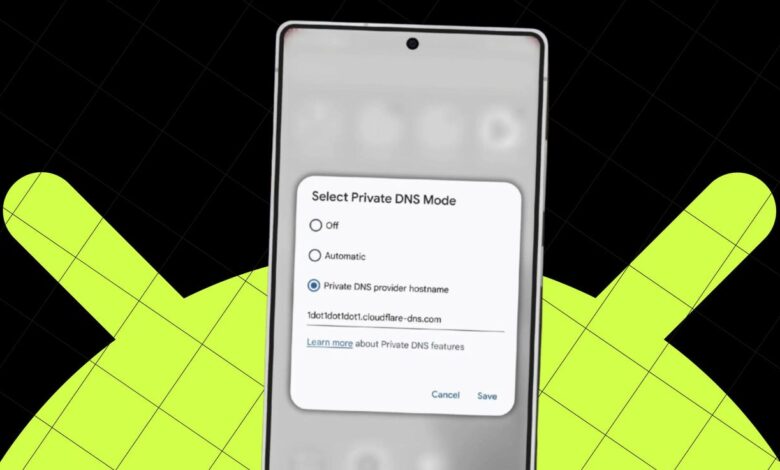
Када додирнете Привате ДНС, појавиће се нови искачући прозор. Додирните Привате ДНС Провидер Хостнаме, а затим откуцајте име хоста за ДНС провајдера по вашем избору.
Додавање приватног ДНС провајдера за Андроид.
Снимак екрана Јацк Валлен/ЗДНЕТ
Такође можете одабрати Аутоматски, који ће се аутоматски пребацити на Гоогле-ов приватни ДНС када буде доступан. За оне који нису тако брзи да верују Гоогле-у за такву функцију, препоручујем да изаберете Приватни ДНС, а затим да унесете адресу свог добављача по избору. Додирните Сачувај да бисте сачували ново подешавање и затворили апликацију Подешавања. Могли бисте се наћи на локацији на којој Гоогле-ови приватни ДНС сервери нису доступни, тако да коришћење једног као што је Цлоудфларе има предности осим брзине.
Такође: Променио сам 12 подешавања на свом Андроид телефону да бих значајно побољшао трајање батерије
Затим можете да проверите да ли ради тако што ћете отворити подразумевани Андроид претраживач и усмерити га на хттп://1.1.1.1/хелп. Ако видите да је „Коришћење ДНС-а преко ТЛС-а (ДоТ)“ постављено на „Да“, то ради.
И то је све. Када омогућите приватни ДНС на Андроид-у, ваши ДНС упити су шифровани. Уживајте у додатној приватности и сигурности.