

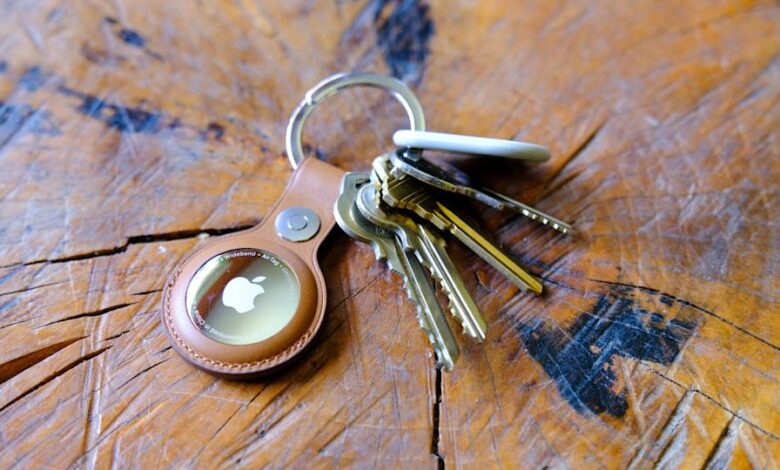
Аппле-ов АирТаг олакшава праћење свакодневних ствари као што су кључеви, торбе и пртљаг користећи Финд Ми мрежу. Подешавање је брзо, не захтева никакве алате и траје само минут или два све док имате компатибилан иПхоне или иПад. Једном упарен, ваш АирТаг тихо ради у позадини како би вам помогао да лоцирате изгубљене ствари. Овај водич говори о томе како да подесите АирТаг, како да га назовете тако да можете лако да идентификујете за шта је повезан и шта да радите ако подешавање не иде како је планирано.
Шта вам је потребно пре подешавања АирТаг-а
Пре него што почнете, уверите се да имате следеће:
-
иПхоне или иПад је пријављен на ваш Аппле налог
-
Блуетоотх је омогућен на том уређају
-
Услуге локације су омогућене
-
иОС или иПадОС 14.5 или новији (АирТаг 2. генерације захтева иОС или иПадОС 26.2.1 или новији)
-
Стабилна Ви-Фи или мобилна веза
Такође ћете желети да се уверите да је иЦлоуд Кеицхаин омогућен и да је подешавање вашег Аппле налога у потпуности завршено у подешавањима.
Како да подесите АирТаг користећи свој иПхоне или иПад
Најлакши начин за подешавање АирТаг-а је директно путем упита за подешавање на екрану.
-
Уклоните пластични језичак са свог АирТаг да активирате батерију.
-
Држите АирТаг у близини вашег откључаног иПхоне-а или иПад-а.
-
Када се појави анимација подешавања, додирните Повежите се.
-
Одаберите категорију за своју АирТагкао што су кључеви, ранац или пртљаг. Ако изаберете Прилагођено имеможете да откуцате сопствену ознаку и изаберете емоџи.
-
Додирните Настави да повежете АирТаг са вашим Аппле налогом.
-
Додирните Готово да завршите подешавање.
Када се заврши, АирТаг ће се појавити испод Предмети картица у Финд Ми апп. Ако подешавате више АирТаг-ова, уверите се да је само један у близини вашег уређаја истовремено. Ако се открије више од једног, појавиће се обавештење „Откривено је више од једног АирТаг-а“. Ако се то догоди, померите остале даље и покушајте поново.
Како додати АирТаг помоћу апликације Финд Ми
Ако се анимација подешавања не појави аутоматски, можете додати АирТаг ручно преко Финд Ми.
-
Отворите Финд Ми апликацију на вашем иПхоне-у или иПад-у.
-
Изаберите Додајте АирТаг или Отхер Итем (ако додајете компатибилну ФиндМи Нетворк додатну опрему).
-
Пратите упутства на екрану да бисте завршили подешавање.
Можете да додате до 32 ставке у Финд Ми, укључујући АирТагс, дељене ставке и компатибилну додатну опрему. Ако сте достигли ограничење, мораћете да уклоните ставку пре него што додате нову.
Шта учинити ако ваш АирТаг не може да се повеже
Ако подешавање не успе или анимација упаривања нестане, покушајте следеће кораке:
-
Закључај свој иПхоне или иПадпоново га откључајте и сачекајте око 15 секунди да се анимација поново појави.
-
Уверите се да су Блуетоотх и Услуге локације укључене Подешавања.
-
Провери то Финд Ми има дозволу за коришћење Прецисе Лоцатион.
-
Уверите се да сте пријављени на свој Аппле налог и иЦлоуд привезак за кључеве је омогућено.
-
Проверите да ли ваш уређај користи најновију верзију иОС-а или иПадОС-а (иОС или иПадОС 26.2.1 или новији).
Ако се АирТаг и даље не повеже, можда ће бити потребна замена батерије. АирТагс користе стандард ЦР2032 дугмаста батеријаа замена траје само минут. Ако проблеми и даље постоје након замене батерије, можда ћете морати да ресетујете АирТаг и поново покушате да подесите.
Како да именујете и означите свој АирТаг
Именовање АирТаг-а знатно олакшава идентификацију када пратите више ставки. Током подешавања, Аппле нуди унапред подешене ознаке као што су кључеви или ранац, али их можете прилагодити у било ком тренутку.
Да бисте преименовали АирТаг након подешавања:
-
Додирните Предмети и изаберите свој АирТаг.
-
Додирните Додај име или Преименуј ставку.
-
Изаберите унапред подешену ознаку или изаберите Прилагођено име.
-
По жељи додајте емоји за брзу визуелну идентификацију.
Јасне етикете су посебно корисне ако користите АирТагс за путовања, радну опрему или заједничке кућне предмете.

Аппле АирТаг (Енгадгет)
Причвршћивање вашег АирТаг-а на свакодневне предмете
АирТагс немају уграђене копче или лепак, тако да ће вам обично требати додатак да бисте га безбедно причврстили. У зависности од тога како планирате да га користите, то би могло да значи привезак за кључеве, ознаку за пртљаг, уметак за новчаник или носач за бицикл.
Ако нисте сигурни који стил најбоље функционише, Енгадгет је заокружио најбољу Аппле АирТаг додатну опрему, покривајући опције за кључеве, торбе, новчанике и још много тога. Одабир правог прибора помаже да ваш АирТаг остане причвршћен и да ради онако како очекујете.
Закључак
Након подешавања, ваш АирТаг ће аутоматски ажурирати своју локацију користећи Аппле-ову Финд Ми мрежу. Можете да видите његову последњу познату локацију, пустите звук да бисте је лакше лоцирали у близини или користите Прецизно проналажење на подржаним иПхоне уређајима да вас директно води до ње. Са само неколико минута подешавања и јасном ознаком, АирТаг може постати поуздан начин за праћење важних ствари, било да сте код куће или у покрету.


